RVTools เครื่องมือสำหรับผู้ดูแล VMware ใช้วิเคราะห์ VM, Sizing และ Migration ระบบ
Published on October 15, 2025
ในโลกของระบบเสมือน VMware การตรวจสอบและจัดการเครื่องเสมือน (VMs) เป็นสิ่งสำคัญสำหรับผู้ดูแลระบบเพื่อให้การทำงานมีประสิทธิภาพและลดความเสี่ยง การใช้ RVTools เป็นเครื่องมือช่วยให้ผู้ดูแลสามารถเข้าถึงข้อมูลเชิงลึกของ VM, คลัสเตอร์, ที่เก็บข้อมูล และสถานะของระบบทั้งหมดได้อย่างรวดเร็วและแม่นยำ
ไม่เพียงแต่ช่วยตรวจสอบ Performance ของแต่ละ VM แต่ RVTools ยังช่วยวางแผน Sizing ระบบ สำหรับการเพิ่มหรือปรับทรัพยากร และช่วยสนับสนุน Migration ระบบ ให้เป็นไปอย่างราบรื่น ลดปัญหาการใช้งานเกินพอดีหรือการขยายระบบที่ผิดพลาด
RVTool เป็นแอปพลิเคชันสำหรับ Windows ที่มีน้ำหนักเบา แต่ทรงพลัง ช่วยให้คุณเข้าถึงข้อมูลเชิงลึกเกี่ยวกับเครื่องเสมือน คลัสเตอร์ ที่เก็บข้อมูล และองค์ประกอบอื่นๆ ในระบบ VMware ของคุณได้อย่างรวดเร็ว ด้วยอินเทอร์เฟซที่ใช้งานง่ายและตัวเลือกการส่งออกข้อมูลที่มีประสิทธิภาพ RVTool ทำให้การตรวจสอบ การจัดการ และการรายงานเกี่ยวกับระบบเสมือนเป็นเรื่องง่าย ลดความยุ่งยากและประหยัดเวลา
ไม่ว่าคุณจะต้องการข้อมูลเชิงลึกเพื่อการตัดสินใจที่ชาญฉลาด หรือแค่ต้องการดูภาพรวมของระบบ RVTool ก็สามารถช่วยให้คุณแปลงข้อมูลที่ซับซ้อนให้เป็นข้อมูลที่เข้าใจง่ายและนำไปปฏิบัติได้ทันที ลองใช้ RVTool แล้วคุณจะเห็นว่าการบริหารจัดการ VMware ไม่เคยง่ายและรวดเร็วขนาดนี้มาก่อน เหมาะสำหรับงาน ตรวจสอบ VM, Datastore, Snapshot, Network และ Health Check ของระบบทั้งหมดในองค์กร
ในบทความนี้ เราจะพาไปรู้จักฟีเจอร์หลักของ RVTools และวิธีใช้เครื่องมือนี้เพื่อตรวจสอบ VMware, วิเคราะห์ Performance, Sizing และ Migration ระบบอย่างมืออาชีพ
- ก่อนอื่น ให้เข้าไปที่เว็บไซต์หลักของ RVTools แล้วดาวน์โหลดไฟล์ติดตั้งสำหรับ Windows ดาวน์โหลด ได้ที่ https://www.dell.com/en-us/shop/vmware/sl/rvtools
- เมื่อดาวน์โหลดเสร็จ ให้ดับเบิ้ลคลิกที่ไฟล์ .msi เพื่อเริ่มการติดตั้ง
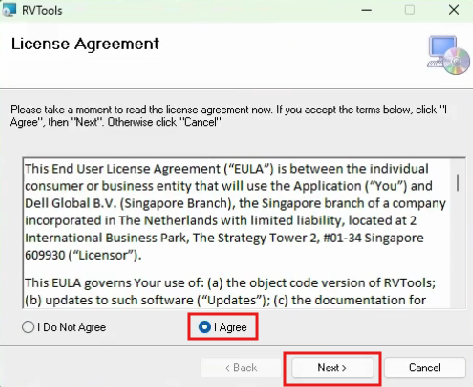
- อ่านและยอมรับข้อตกลงการใช้งาน จากนั้นคลิก “I Agree” แล้วกด “Next” เพื่อเริ่มกระบวนการติดตั้ง
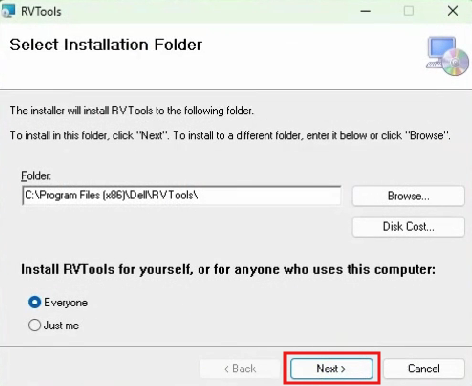
4. กด “Next”
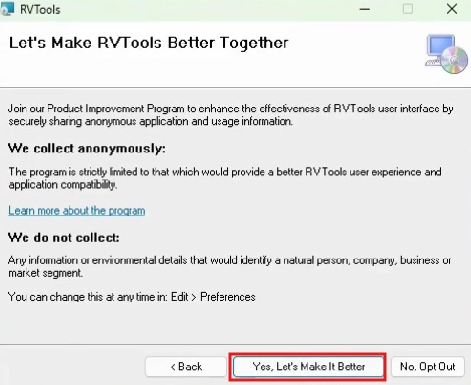
5. กด “Yes, Let’s Make It Better”
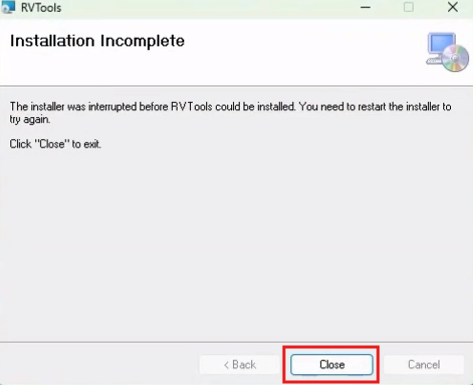
6. เมื่อการติดตั้งเสร็จสิ้น ให้กด “close”
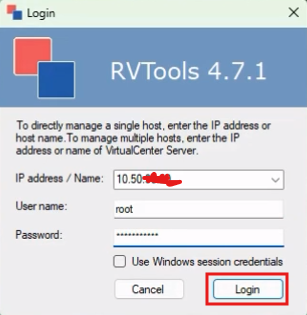
7. ปิดโปรแกรม RVTools ขึ้นมาแล้ว จะเห็นช่องให้กรอกข้อมูลเชื่อมต่อกับระบบ VMware” “กรอกชื่อ vCenter หรือ ESXi, ชื่อผู้ใช้ และรหัสผ่าน จากนั้นคลิก Login เมื่อเชื่อมต่อสำเร็จ โปรแกรมจะดึงข้อมูลทั้งหมดมาให้เราแบบอัตโนมัติ
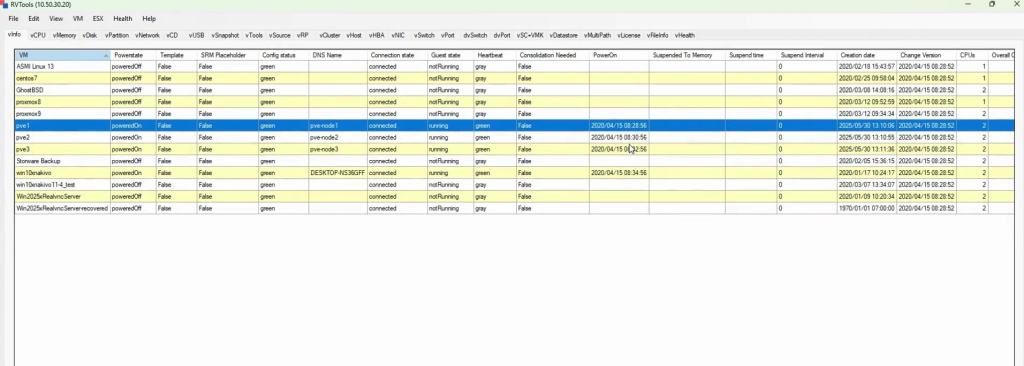
8. หน้าตา RVTools ที่วิเคราะห์ Performance ตรวจสอบ VM, Datastore, Snapshot, Network และ Health Check ของระบบทั้งหมดในองค์กร
9. เมื่อได้ข้อมูลครบแล้ว เราสามารถกด Export to Excel เพื่อบันทึกรายงาน
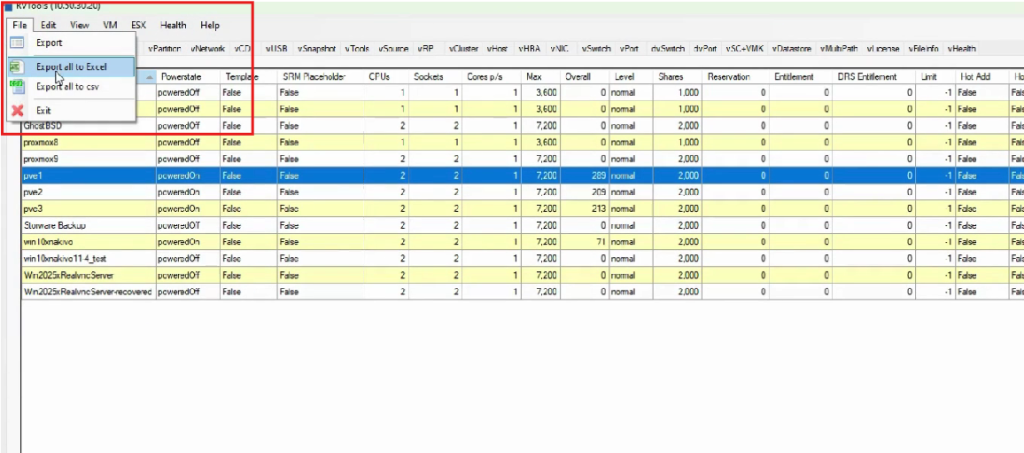
10. หลังจากทำการ Export to Excel ข้อมูลทั้งหมดจากระบบ VMware ของคุณจะถูกบันทึกลงในไฟล์ Excel เมื่อเปิดไฟล์นี้ใน โปรแกรม Excel คุณจะเห็นข้อมูลทุกอย่างเหมือนที่ปรากฏใน RVTools ทั้งเครื่องเสมือน คลัสเตอร์ ที่เก็บข้อมูล และสถานะต่าง ๆ
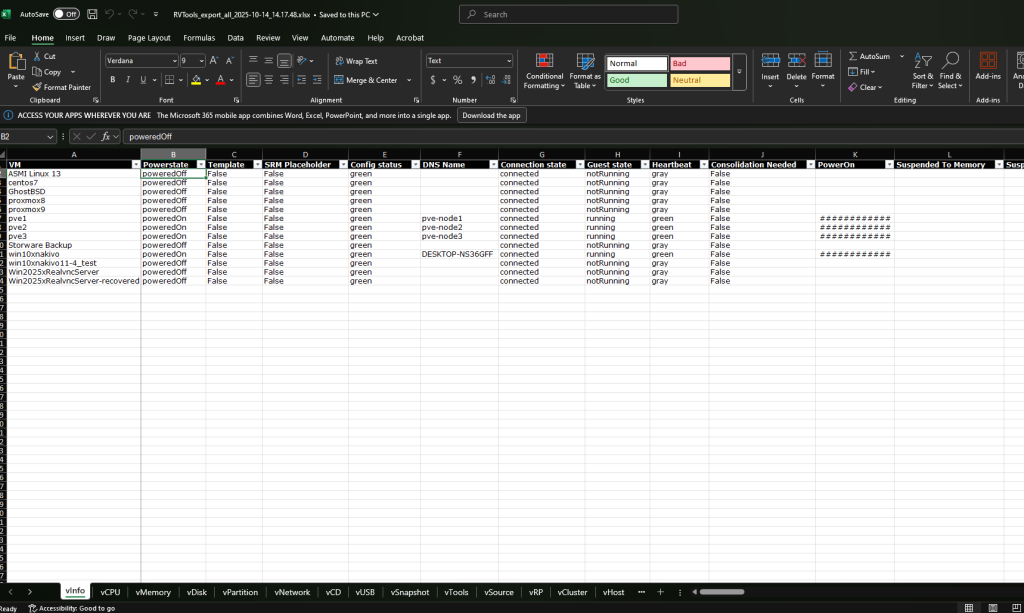
RVTools ช่วยให้เราวิเคราะห์ Performance ของแต่ละ VM ตรวจสอบการใช้งาน CPU, RAM และ Disk และระบุ VM ที่ทำงานช้า หรือใช้ทรัพยากรเกินความจำเป็น นอกจากนี้ ข้อมูลจาก RVTools ยังช่วยในการ Sizing ระบบ เพื่อวางแผนการขยายโฮสต์, Storage หรือ Network ให้เหมาะสมตามความต้องการ และยังเป็นเครื่องมือสำคัญสำหรับ Migration ระบบ ช่วยตรวจสอบ VM ก่อนย้าย ลดปัญหาด้าน Performance และลดความเสี่ยงในการย้ายระบบ
หากท่านต้องการความช่วยเหลือ หรือต้องการใช้บริการ การออกแบบระบบ VMware สามารถติดต่อเราได้ผ่าน Line OA @avesta.co.th หรือ อีเมล [email protected]

เตรียมตัวรับ End-of-Life ใน Backup Exec ได้อย่างไรบ้าง

Introduction to Apache Cassandra
Introduction to ElasticSearch
OpenShift Enterprise Kubernetes Platform

Web Monitoring System for Proactive IT Monitoring