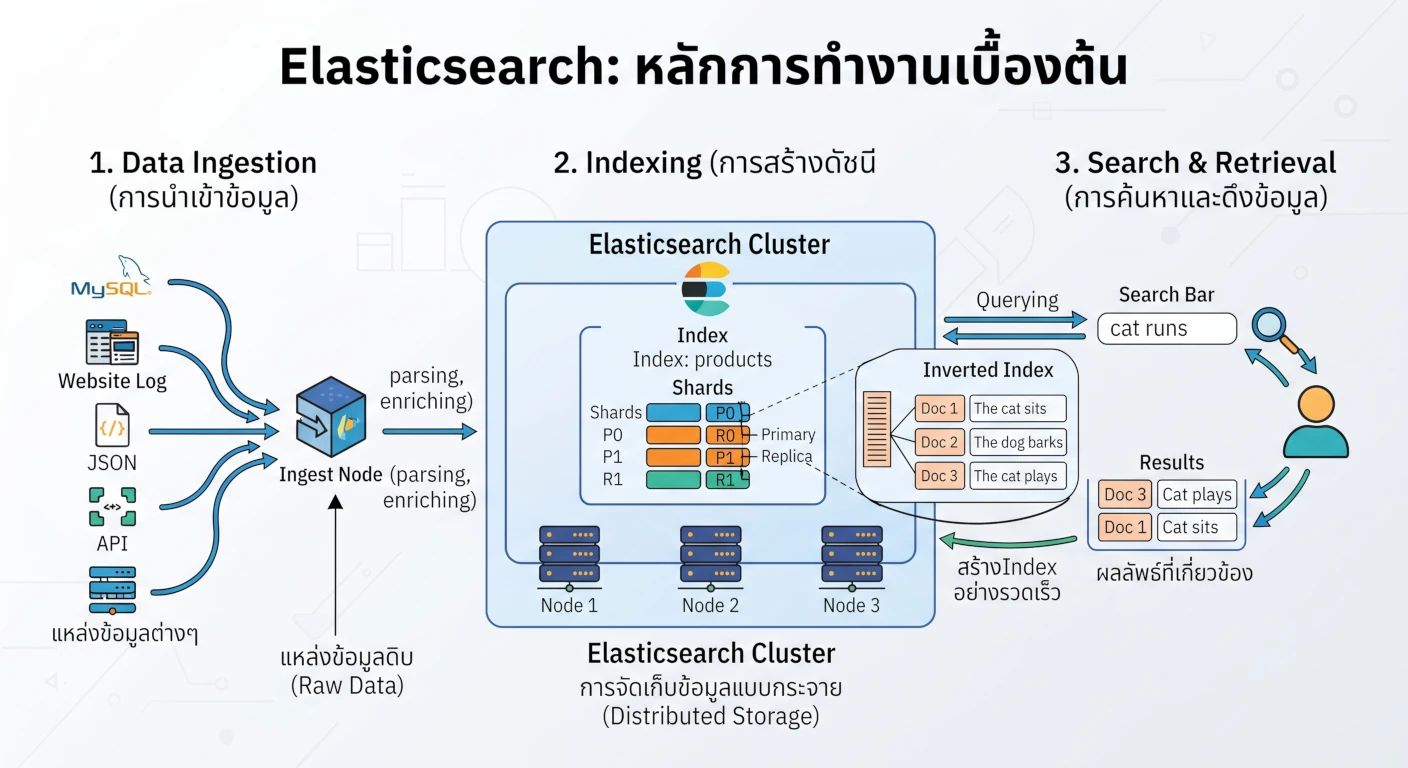
ติดตั้ง Proxmox Datacenter Manager BETA พร้อมเพิ่ม Proxmox VE | คู่มือฉบับเริ่มต้น
Published on October 9, 2025
Proxmox Datacenter Manager (PDM) คือเครื่องมือใหม่จากทีมพัฒนาเดียวกับ Proxmox VE (Virtual Environment) ที่ออกแบบมาเพื่อช่วยบริหารจัดการระบบเสมือน (Virtualization), Container, Network, Storage และ Cluster ได้อย่างเป็นศูนย์กลาง สามารถติดตั้งใช้งานได้ทั้งบนเครื่อง Bare-Metal หรือ Virtual Machine (VM) เพื่อทดสอบและใช้งานจริงได้อย่างยืดหยุ่น
ในบทความนี้ เราจะมาเรียนรู้ขั้นตอนการติดตั้ง Proxmox Datacenter Manager (PDM) จากไฟล์ ISO Installer ทีละขั้นตอน เหมาะสำหรับผู้เริ่มต้นที่ยังไม่เคยใช้งานมาก่อน
ฟีเจอร์หลักที่มีในเวอร์ชัน Beta
- Web-Based UI ใหม่ สำหรับบริหารจัดการ Datacenter หลาย Node
- Dashboard แสดงสถานะระบบ, CPU, Memory, Network, Storage
- การเชื่อมต่อและจัดการ Cluster ของ Proxmox VE ได้จากศูนย์กลาง
- การรวมระบบ Backup และ Restore ผ่าน Proxmox Backup Server
- การจัดการผู้ใช้ (User & Role Management)
- รองรับการเชื่อมต่อ LDAP/AD
- ระบบ Log, Event, และ Notification
ขั้นตอนที่ 1: เตรียมไฟล์ ISO และเครื่องติดตั้ง
สิ่งที่ต้องเตรียม
-
ดาวน์โหลดไฟล์ ISO ของ Proxmox Datacenter Manager จากเว็บไซต์ทางการ https://enterprise.proxmox.com/iso/
- เครื่องที่ใช้ติดตั้ง Bare-Metal Server ที่มี CPU รองรับ VT-x / AMD-V และ RAM ขั้นต่ำ 4GB ติดตั้งบน Proxmox VE
- แนบไฟล์ ISO ขึ้น Proxmox VE
ขั้นตอนที่ 2 : เริ่มติดตั้งระบบ
-
เปิดเครื่องหรือเริ่ม VM ให้บูตจากไฟล์ ISO
-
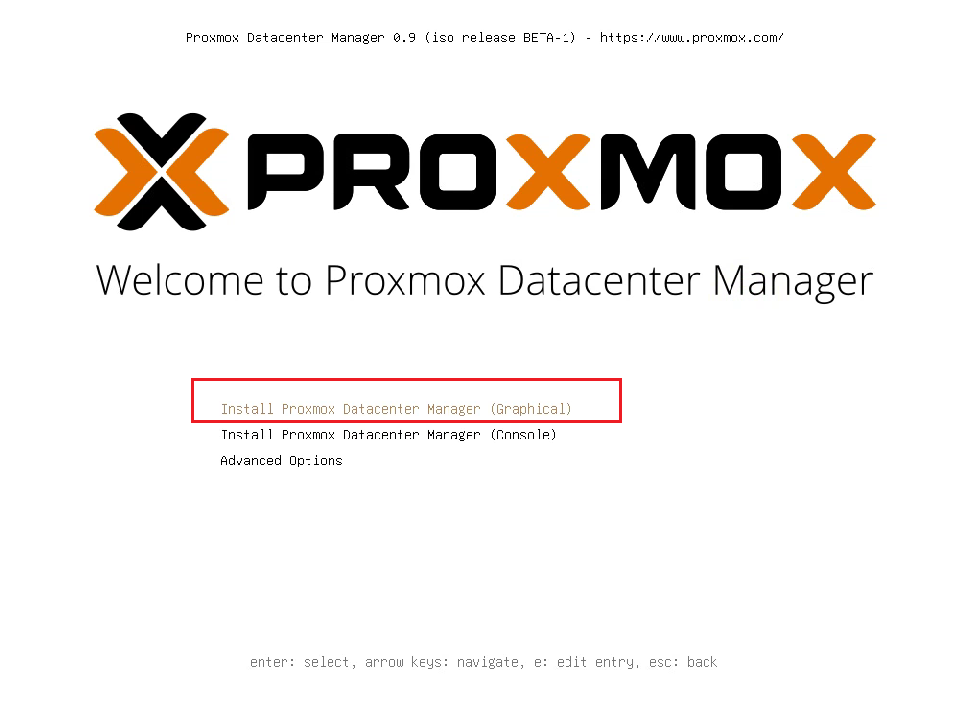
เมื่อเข้าสู่หน้าแรกของ Installer ให้เลือก Install Proxmox Datacenter Manager (Graphical)
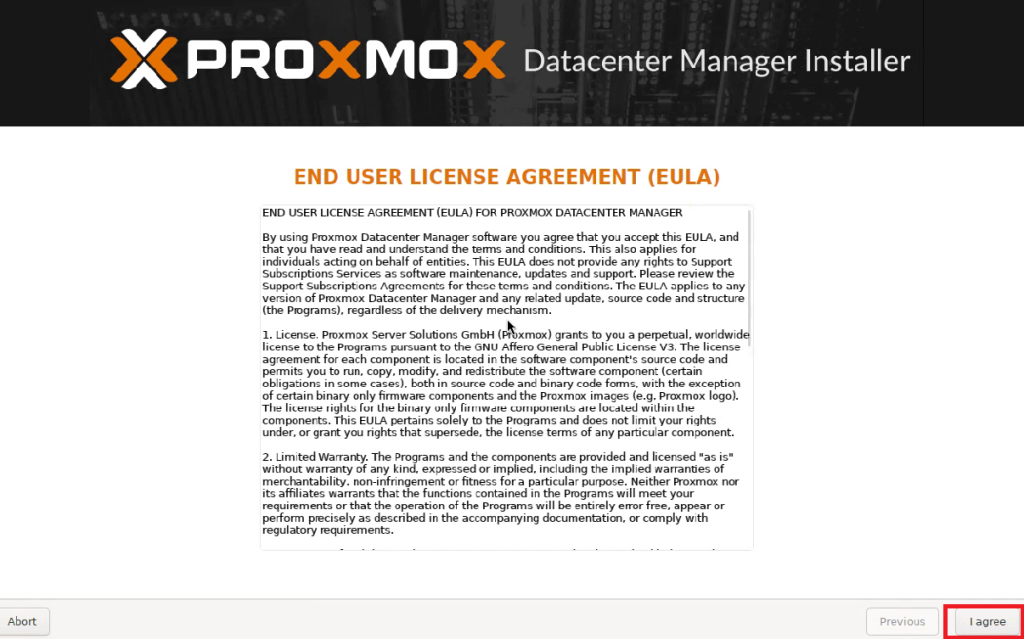
- อ่านและกดยอมรับ EULA (End User License Agreement) กด I agree
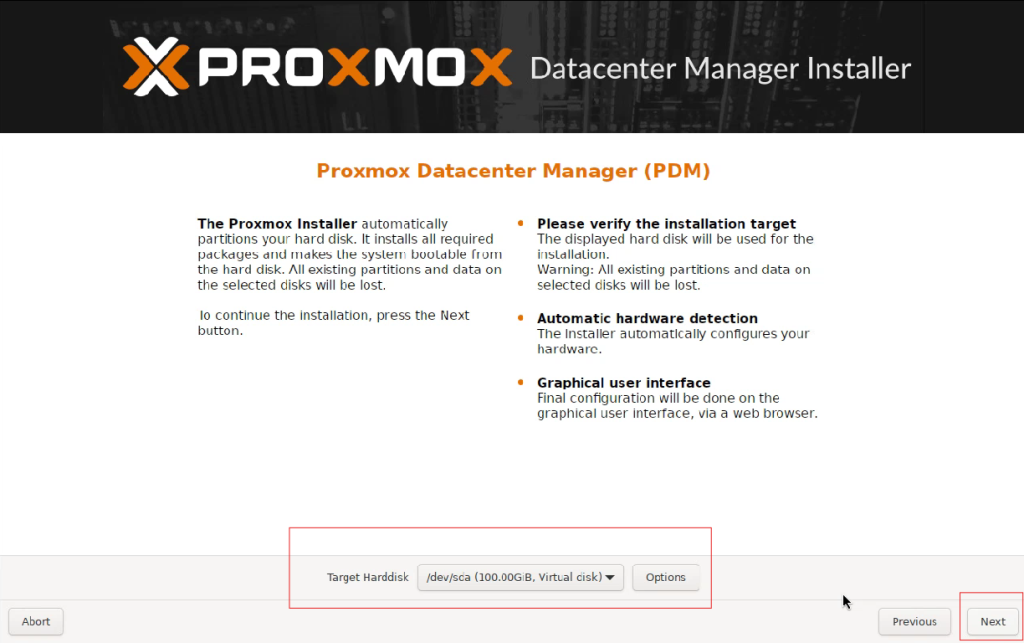
- เลือก Disk Target สำหรับติดตั้งระบบ คลิก Next
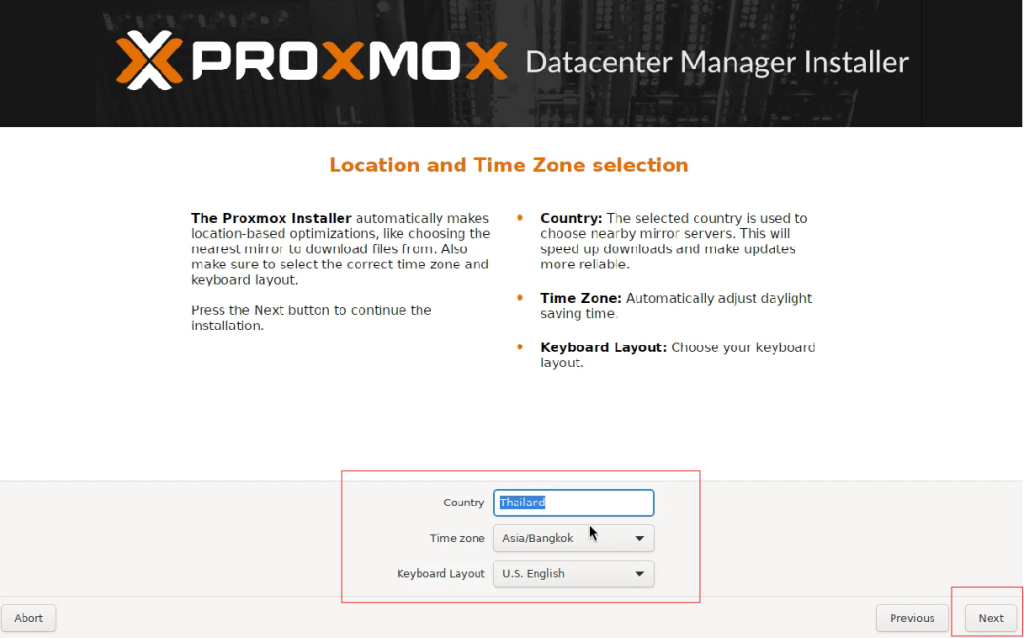
- ระบุ Location และ Time Zone คลิก Next
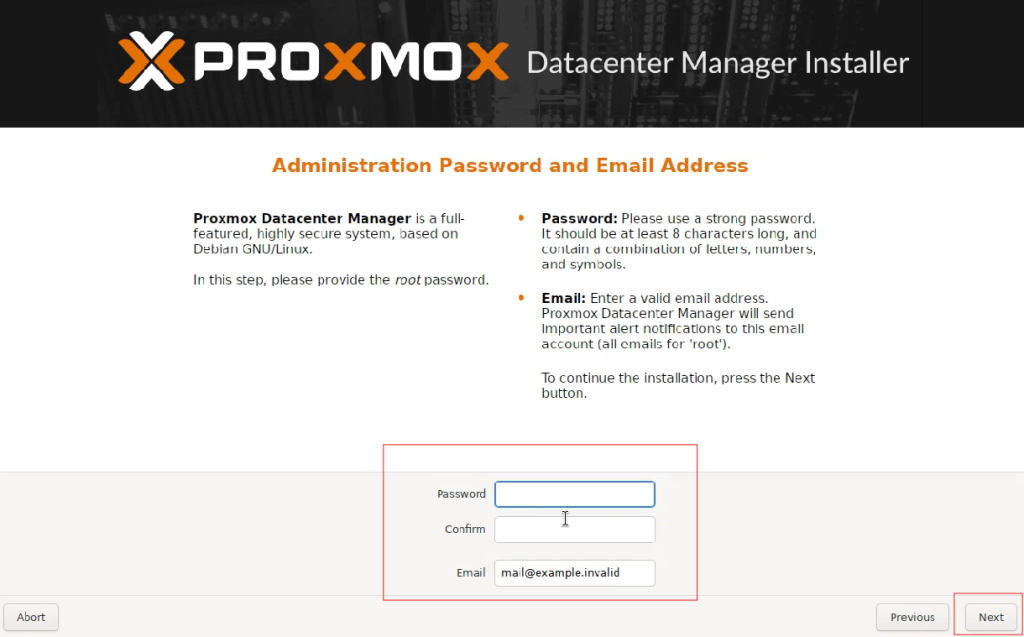
- กรอก Password , E-mail คลิก Next
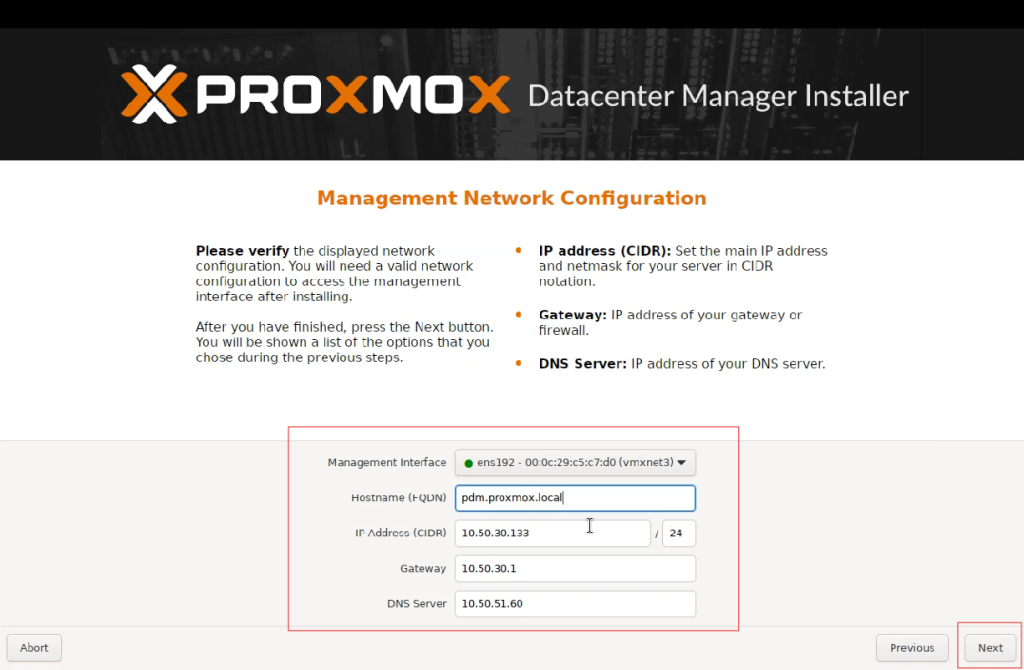
- ตั้งค่า Network และ Hostname คลิก Next
- แสดงรายละเอียดทั้งก่อนติดตั้ง กด Install
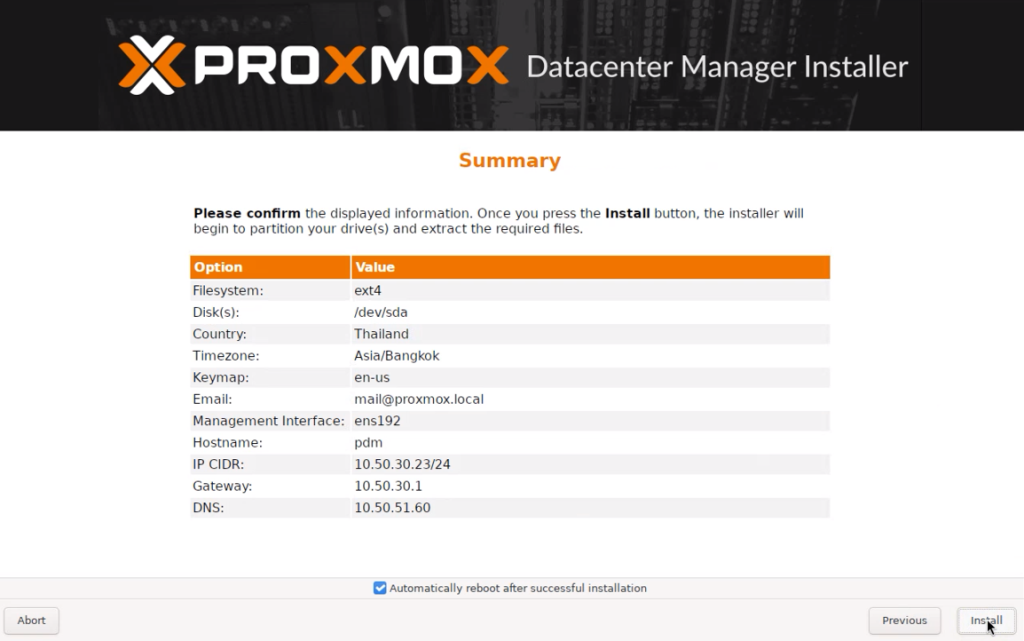
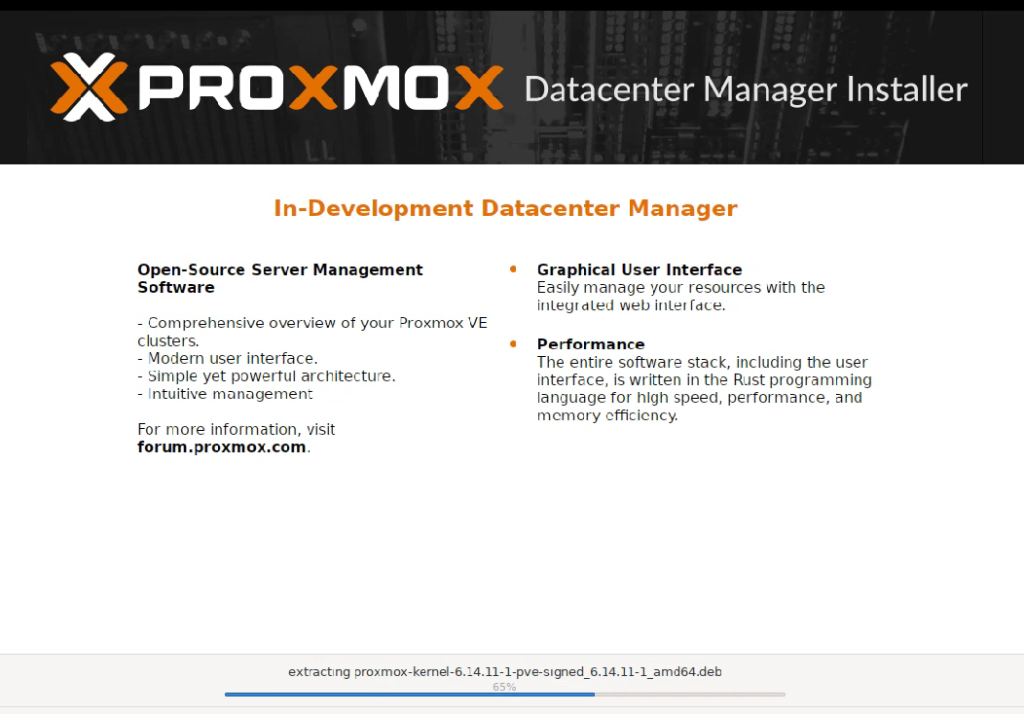
- ระบบจะเริ่มกระบวนการติดตั้ง
- เมื่อเสร็จสิ้น ให้กด Reboot เพื่อเข้าสู่ระบบครั้งแรก
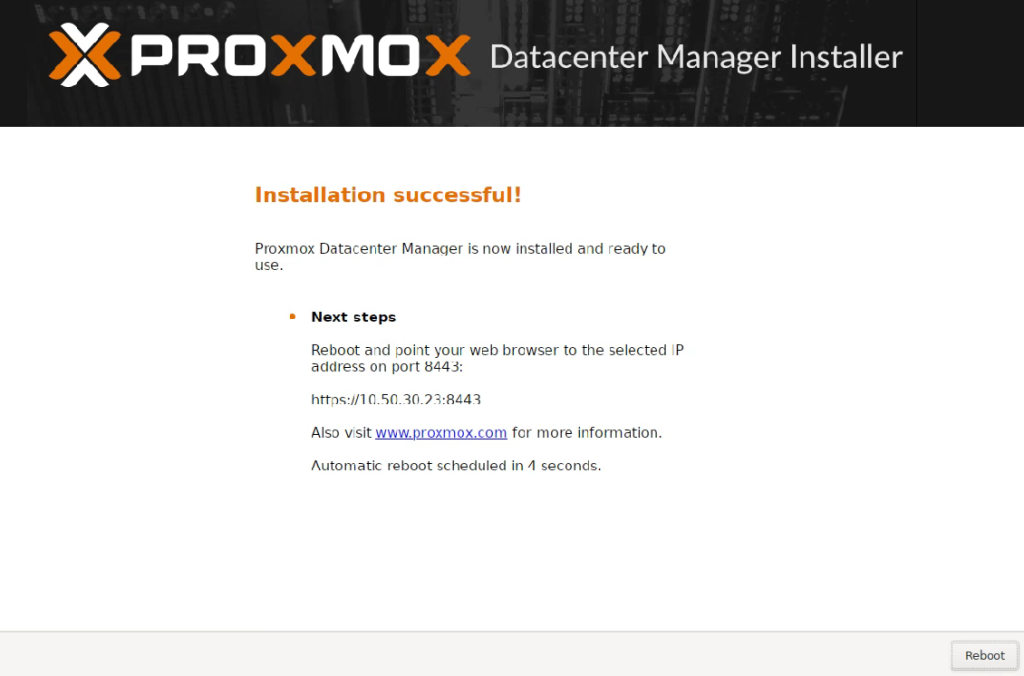
ขั้นตอนที่ 3 : เข้าสู่หน้า Web UI ของ Proxmox Datacenter Manager
- หลังจากเครื่องรีบูตแล้ว จะมีข้อความขึ้นประมาณนี้บนหน้าจอ
-
เปิดเว็บเบราว์เซอร์แล้วเข้าสู่ระบบด้วย
– Username: root
– Password: (รหัสผ่านที่ตั้งไว้ตอนติดตั้ง)
– กด login
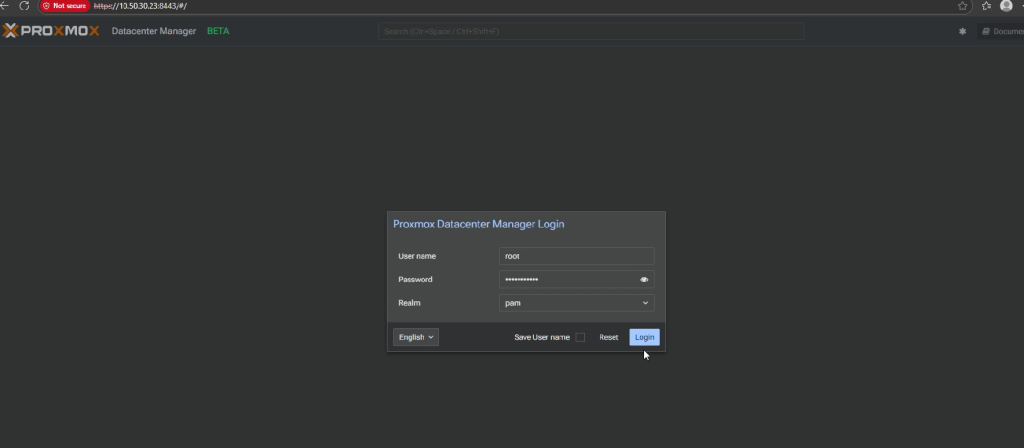
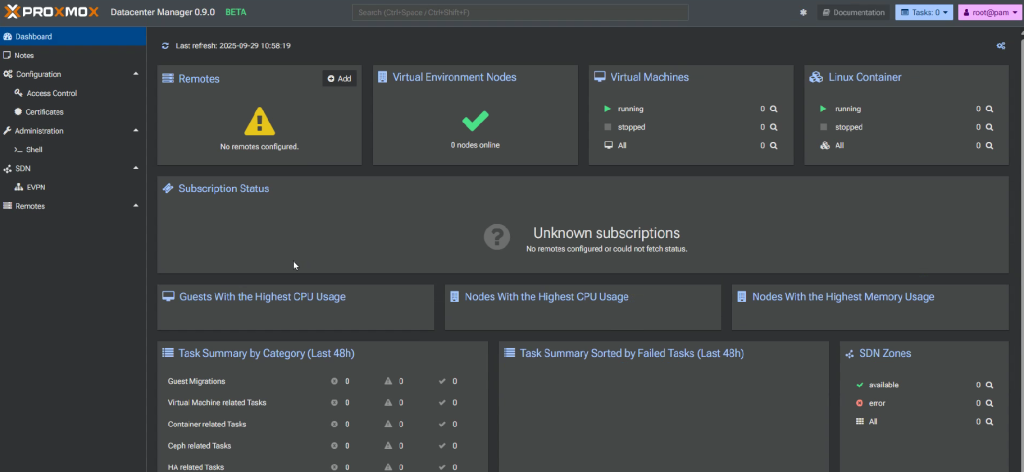
- เมื่อเข้าสู่ระบบสำเร็จ จะพบหน้าจอหลักของ Proxmox Datacenter Manager
ขั้นตอนที่ 4 : จัดการเพิ่ม Proxmox VE เข้า Proxmox Datacenter Manager
หลังจากที่เราติดตั้ง Proxmox Datacenter Manager (PDM) เสร็จเรียบร้อยแล้ว ขั้นตอนต่อไปคือการ เพิ่มโหนด (Node) หรือ คลัสเตอร์ (Cluster) ของ Proxmox VE (Virtual Environment) เข้ามาใน PDM เพื่อบริหารจัดการจากศูนย์กลางได้ในที่เดียว การเชื่อมต่อ PDM กับ Proxmox VE จะช่วยให้ผู้ดูแลระบบสามารถ
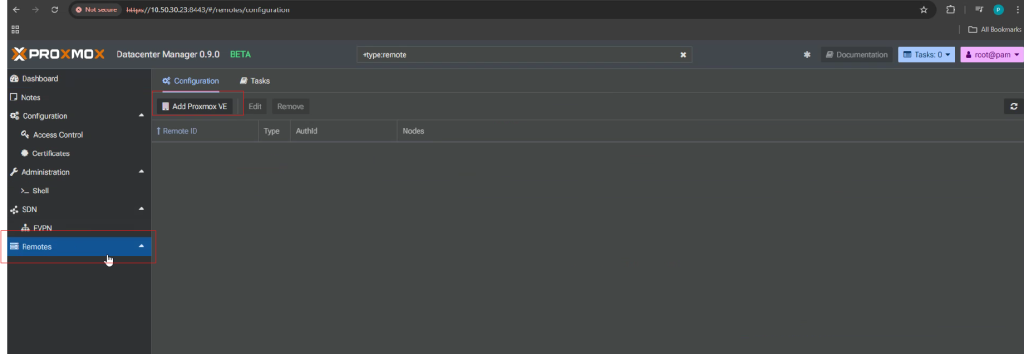
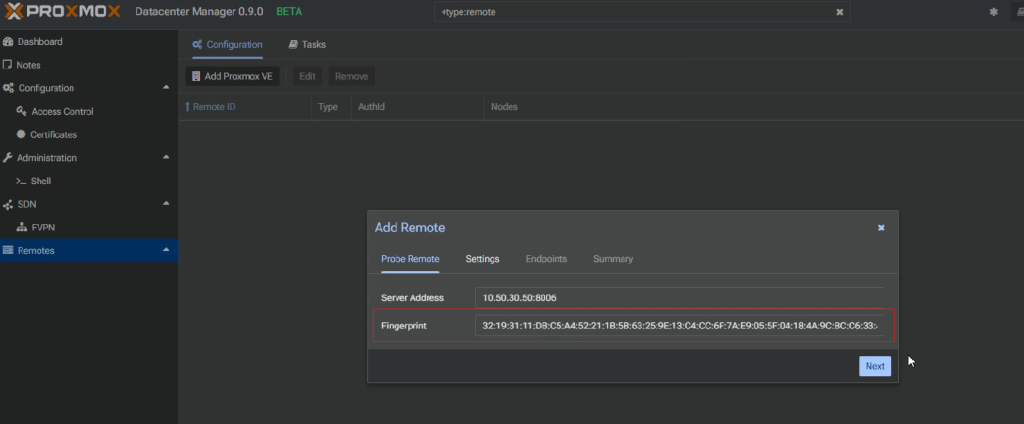
- ไปที่เมนู Remotes คลิกปุ่ม Add Proxmox VE
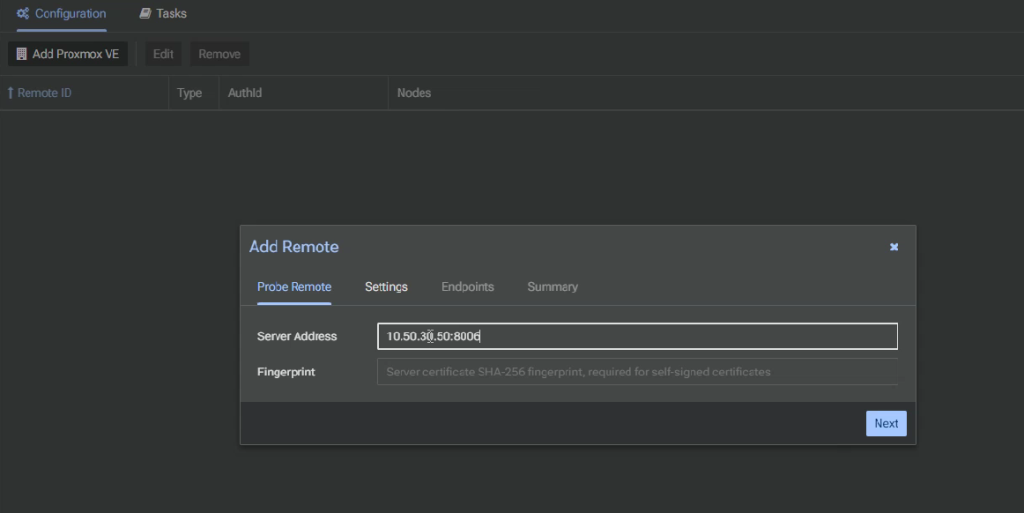
- กรอก Hostname / IP Address และ Fingerprint โดยนำ Fingerprint มาจาก Node Proxmox ve
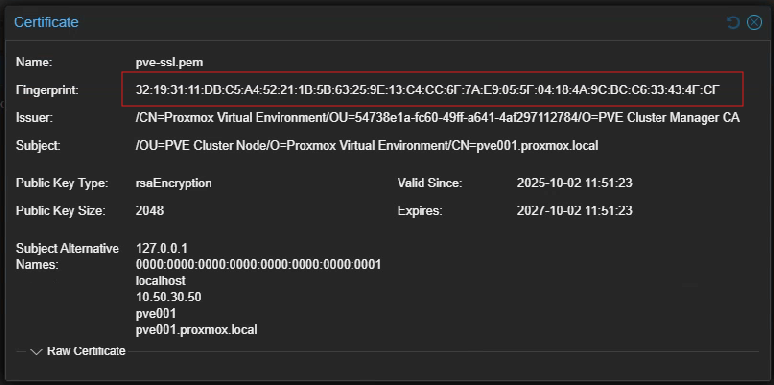
- ไปที่เมนู Certificate เลือก pve-ssl-pem
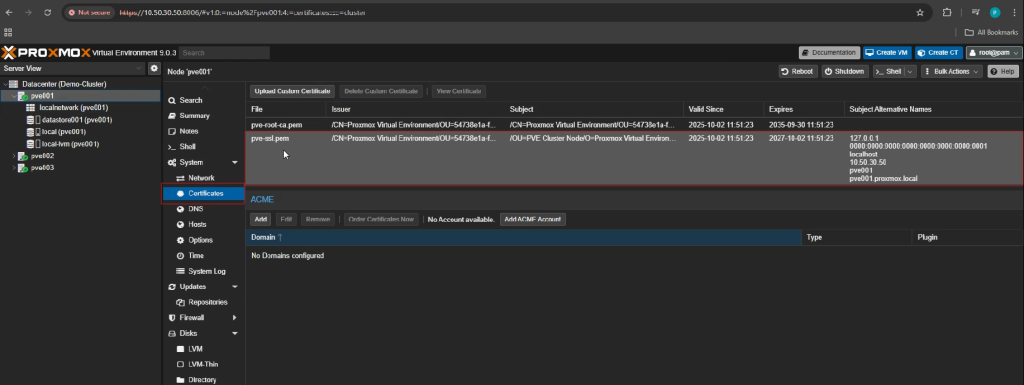
- คัดลอก Fingerprint
- นำ Fingerprint มาวางในช่อง Fingerprint จากนั้นคลิก Next
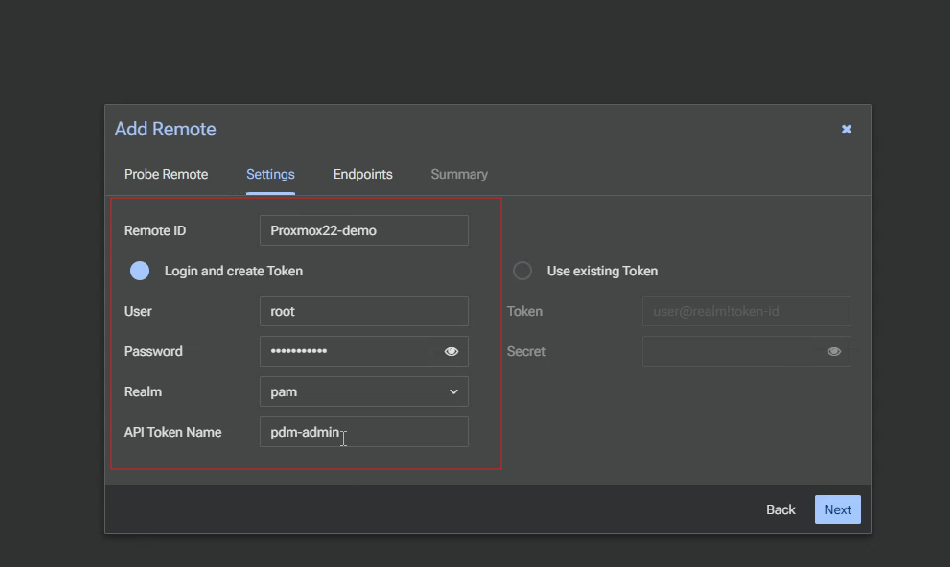
- กรอก remotes ID , user, pass, realm ของ node proxmox จากนั้นคลิก Next
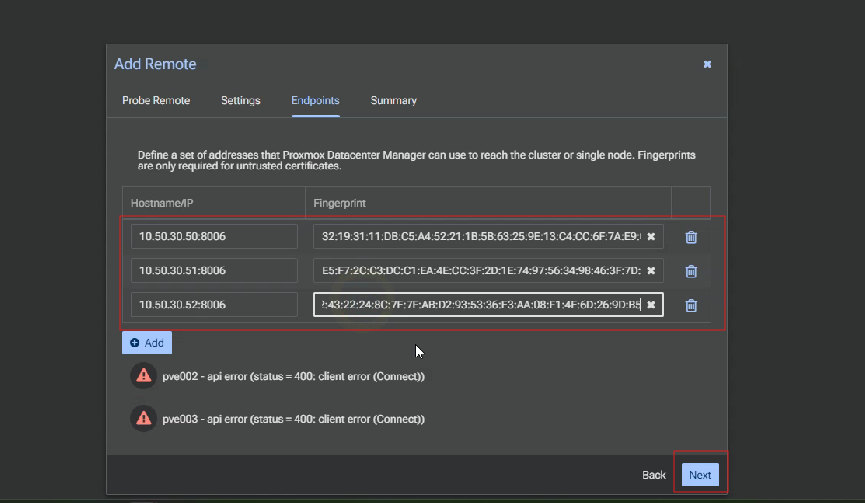
- กรอกข้อมูลพร้อมตรวจสอบ Hostname / IP Address และ Fingerprint ของ Proxmox VE จากนั้นคลิก Next ** กรณีนี้คือ ทำ Cluster
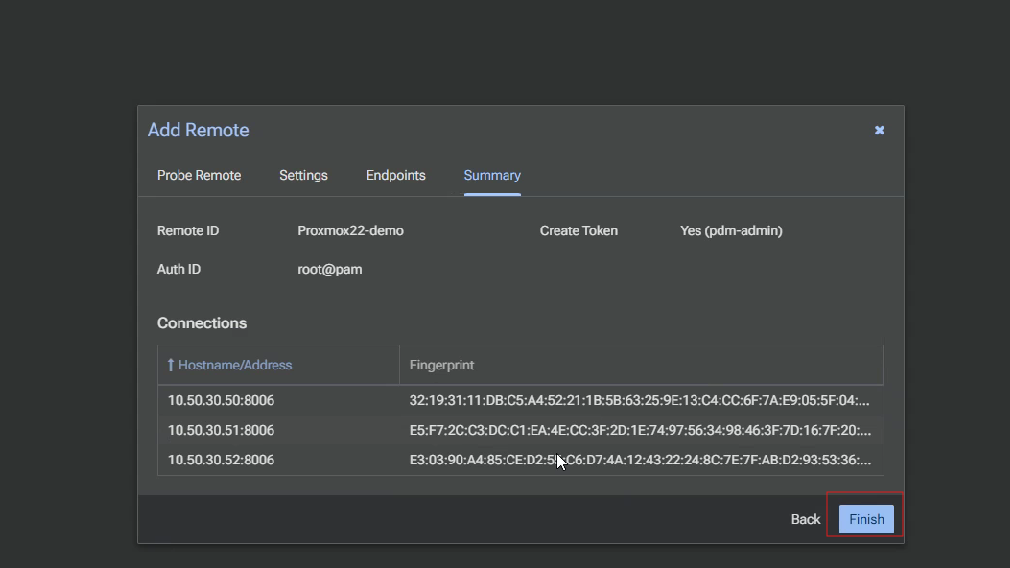
- ตรวจสอบ Hostname / IP Address และ Fingerprint ของ Proxmox VE จากนั้นคลิก Finish
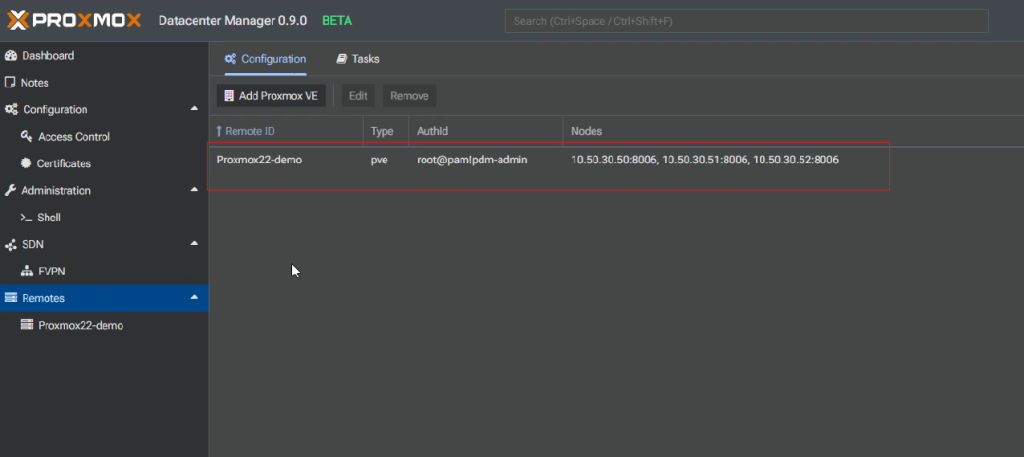
- หลังจากเพิ่ม สำเร็จ ระบบจะแสดงสถานะของ Cluster / Node ที่เพิ่มไว้ในรายการ จากนั้นคลิกรายการที่ต้องการ
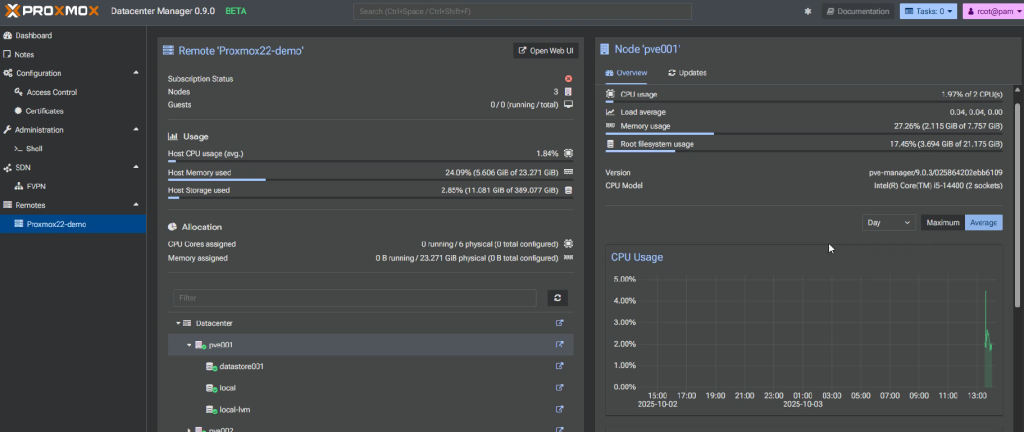
- เมื่อเชื่อมต่อสำเร็จแล้ว สามารถคลิกเข้าไปดูข้อมูลของ Cluster ได้ เช่น:
-
รายชื่อ Node ทั้งหมด
-
รายชื่อ VM และ Container
-
การใช้งาน CPU / RAM / Disk
-
Storage และ Network ที่เชื่อมต่อ
PDM จะแสดงข้อมูลแบบเรียลไทม์จาก Proxmox VE โดยไม่ต้องสลับหน้าจอ
-
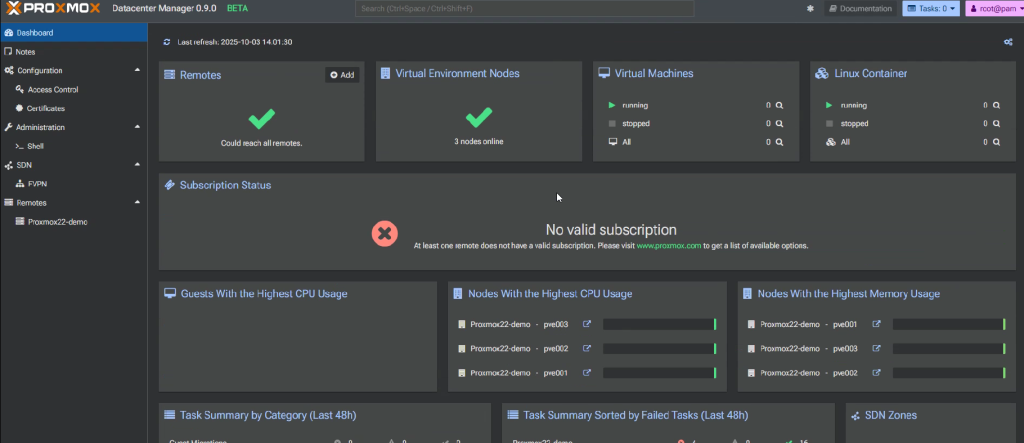
- หน้าแดชบอร์ด (Dashboard)
การเพิ่ม Proxmox VE เข้าสู่ Proxmox Datacenter Manager (PDM) ช่วยให้คุณบริหารหลาย Cluster ได้ง่ายขึ้นจากศูนย์กลางเดียว ไม่ต้องเข้าสู่ระบบแต่ละ Node แยกกันอีกต่อไป เหมาะอย่างยิ่งสำหรับองค์กรที่ต้องการ Centralized Virtual Infrastructure Management
บริษัท AVESTA ให้บริการติดตั้ง จำน่าย Proxmox VE เราเป็นตัวแทนตรง และ ได้รับการไว้วางใจ ให้ติดตั้งกับบริษัทน้อยใหญ่มากมาย สนใจสอบถาม Line OA : @avesta.co.th หรือ Email : [email protected]
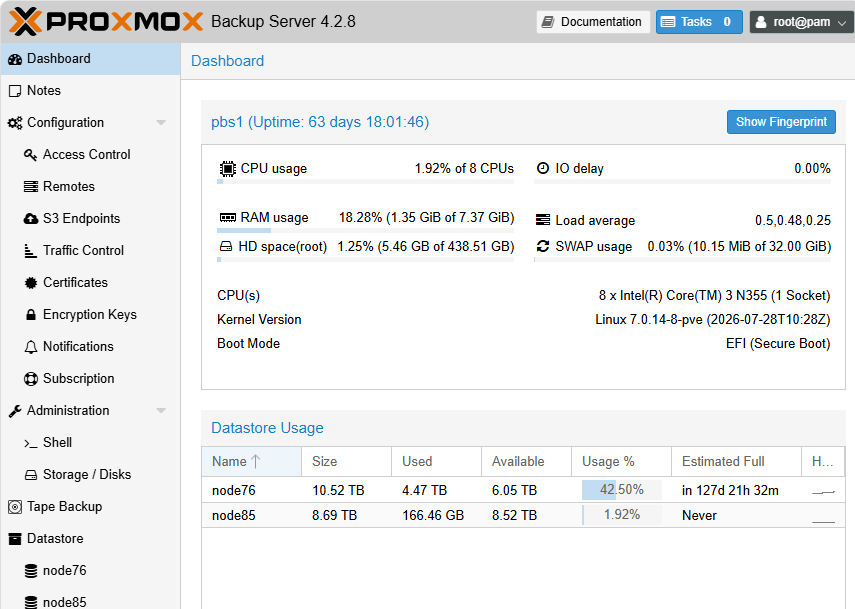
Proxmox Backup Server (PBS): The Ideal Backup Solution for Proxmox VE
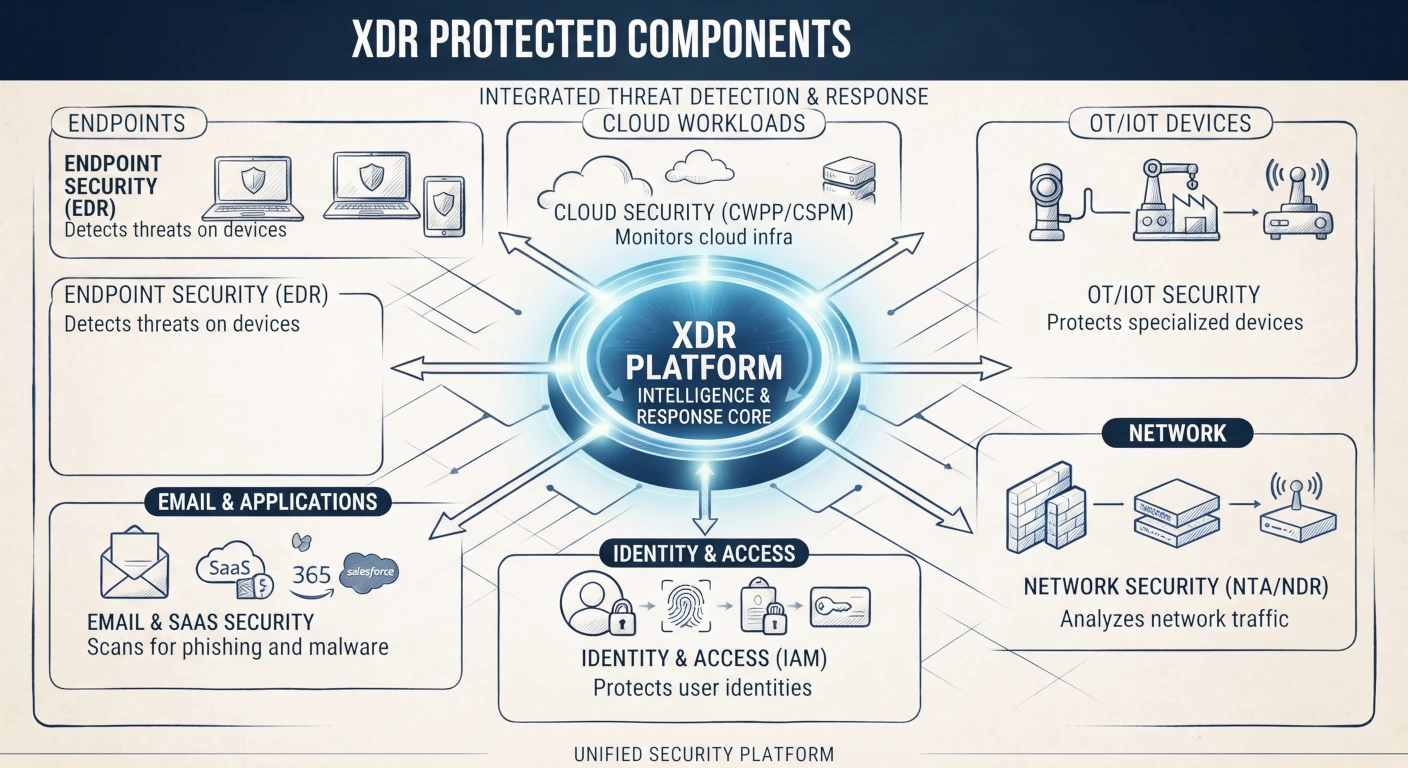
What is Extended Detection and Response XDR
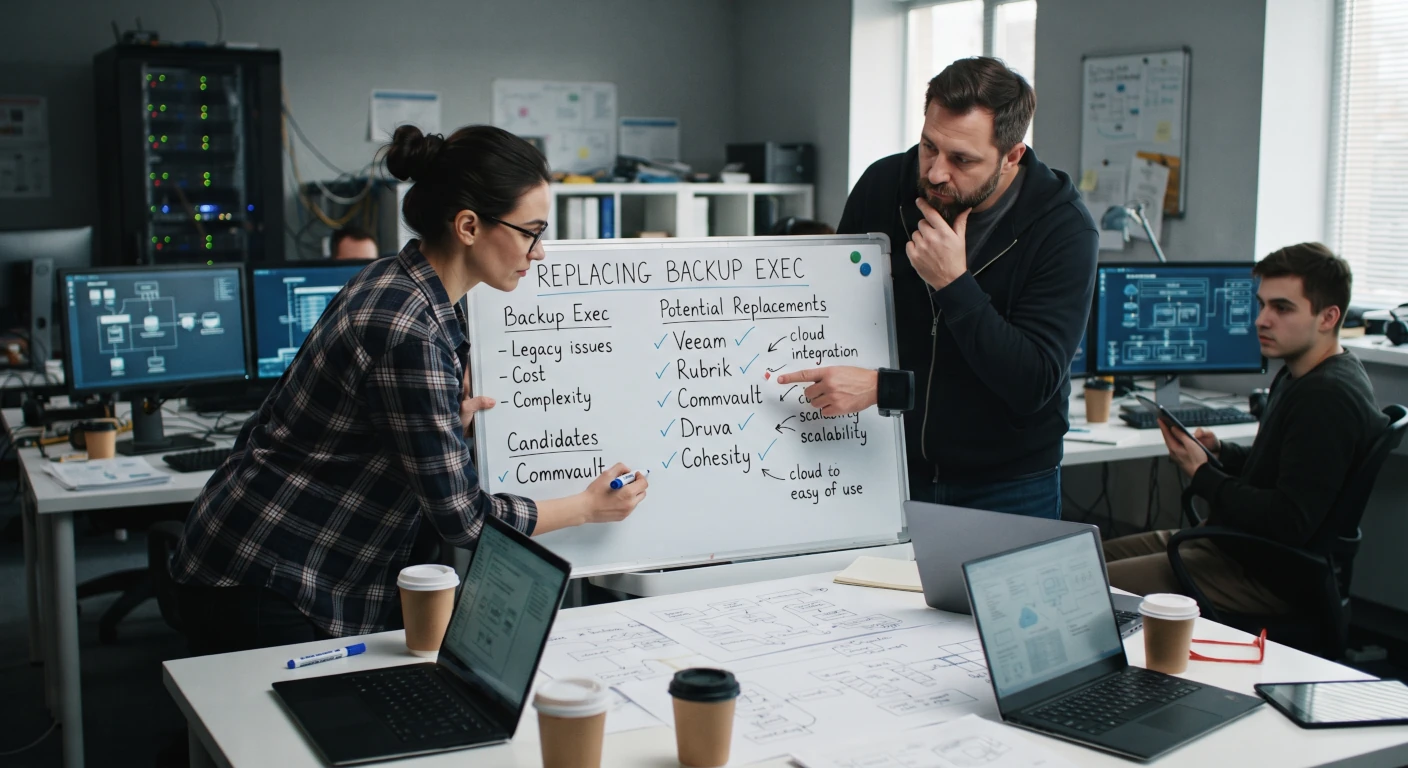
ตัวเลือกที่ดีในการมาใช้แทน Backup Exec
เตรียมตัวรับ End-of-Life ใน Backup Exec ได้อย่างไรบ้าง
Introduction to Apache Cassandra