วิธีการตั้งค่า Cluster HA & Ceph Storage Proxmox VE ให้พร้อมใช้งาน EP3/3
Published on June 12, 2025
ในระบบไอทีที่ต้องการความต่อเนื่องในการให้บริการอย่างสูง เช่น ระบบฐานข้อมูล, เว็บเซิร์ฟเวอร์ หรือแอปพลิเคชันระดับองค์กร การหยุดทำงานของเครื่องแม่ข่าย (Server) อาจส่งผลกระทบอย่างรุนแรงต่อผู้ใช้งานและธุรกิจโดยรวม เมื่อคุณมีทั้ง Cluster Proxmox VE และ Ceph Storage พร้อมใช้งานแล้ว ก็ถึงเวลายกระดับระบบให้มีความมั่นคงด้วยการเปิดใช้งาน High Availability (HA) โดย HA จะช่วยให้เครื่องเสมือน (VM หรือ Container) ของคุณ ยังคงทำงานต่อได้แม้โหนดหลักล่ม โดยอัตโนมัติ
การทำ High Availability (HA) บน Proxmox VE เป็นกระบวนการที่ช่วยให้ Virtual Machines (VM) หรือ Containers (CT) ยังคงทำงานต่อไปได้โดยอัตโนมัติ หาก Node ตัวใดตัวหนึ่งใน Cluster เกิดปัญหา เช่น หยุดทำงาน, ล่ม, หรือ สูญเสียการเชื่อมต่อ จึงเป็นแนวทางสำคัญในการเพิ่มความมั่นคงและเชื่อถือได้ของระบบเสมือนในองค์กร
สิ่งที่ต้องเตรียมก่อนทำ HA บน Proxmox
- Proxmox Cluster ต้องมี Cluster ตั้งแต่ 3 Node ขึ้นไป
- ติดตั้ง Ceph Storage ให้เรียบร้อย
- ทำการติดตั้ง Guest VM โดยใช้ Ceph Storage เป็นหลัก
ทดสอบ Ceph Storage Cluster
- ทำการติดตั้ง Guest VM
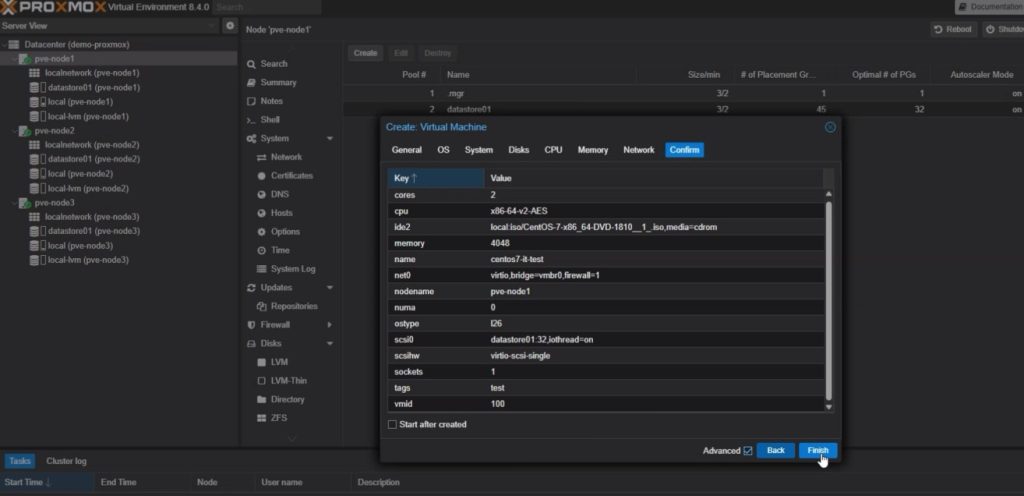
- ทำการสร้าง Guest VM
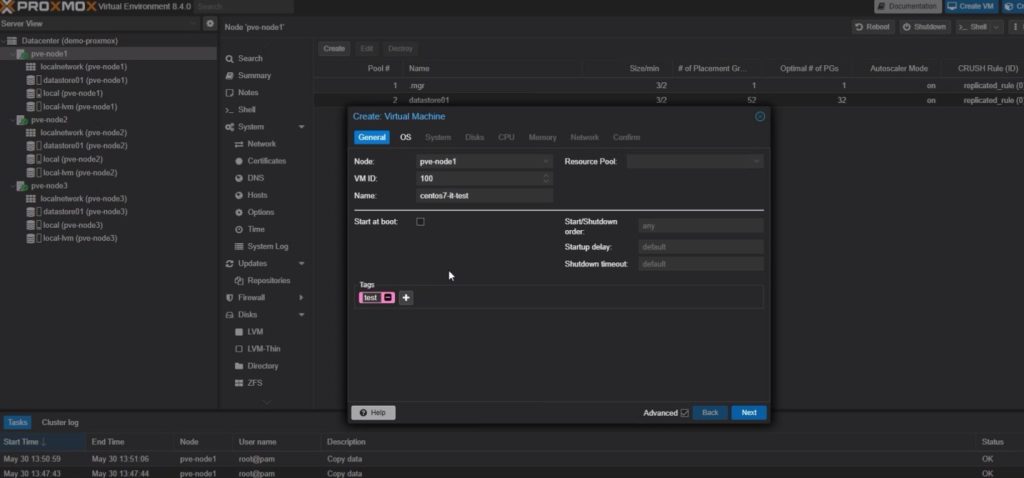
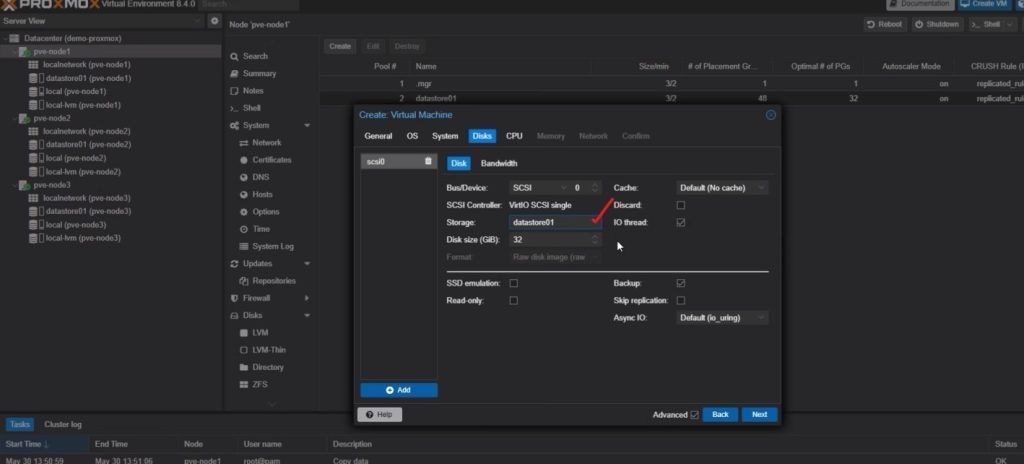
- แท๊ป Disk ให้เลือก Storage ที่ทำ Ceph Storage ก่อนหน้า
- กำหนด cpu, memory, Network เมื่อเสร็จแล้ว กด Finish
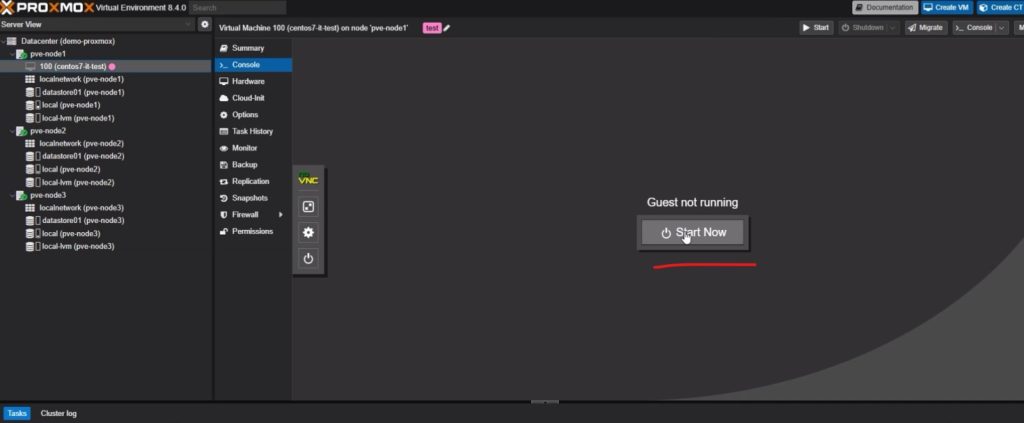
- กด Start now
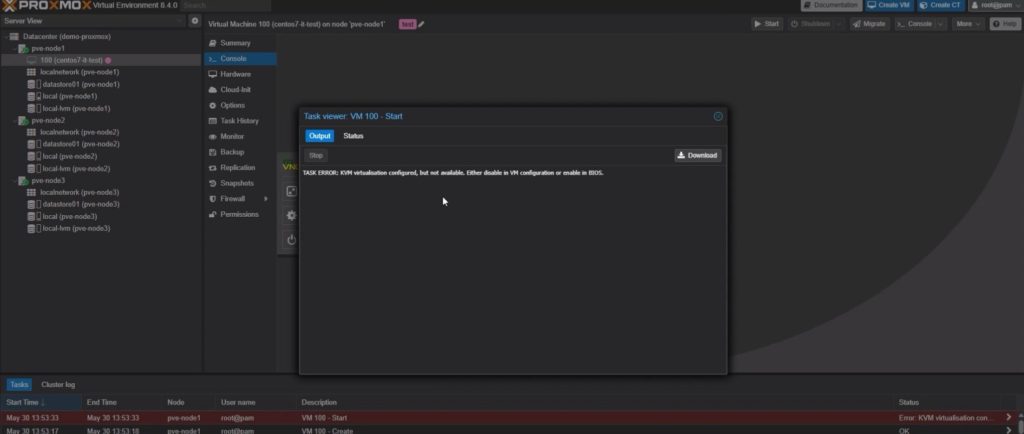
**** TASK ERROR: KVM vitualisation configured, but not avablable. Either dicable in VM configuration enable in BIOS. แนวทางแแก้ไขดังนี้ .
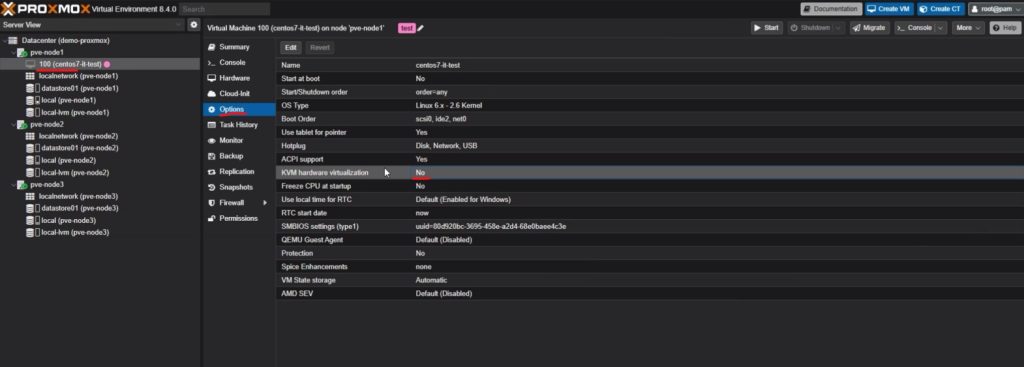
- เลือก VM แล้วมาที่เมนู Options เลือก KVM hardware virtualization ให้กด Edit แก้ให้เป็น No
- กด Start now ทำการติดตั้ง OS บน VM ให้เสร็จ
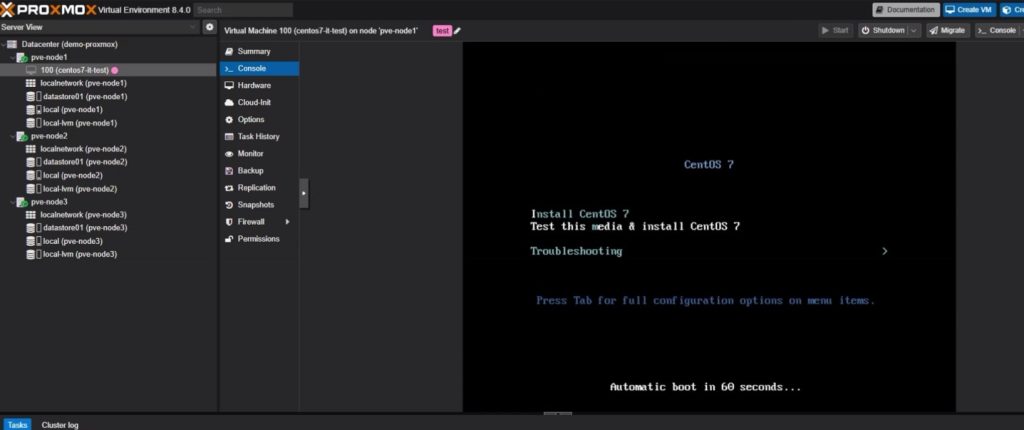
2. สร้าง High Availability (HA) บน Proxmox VE
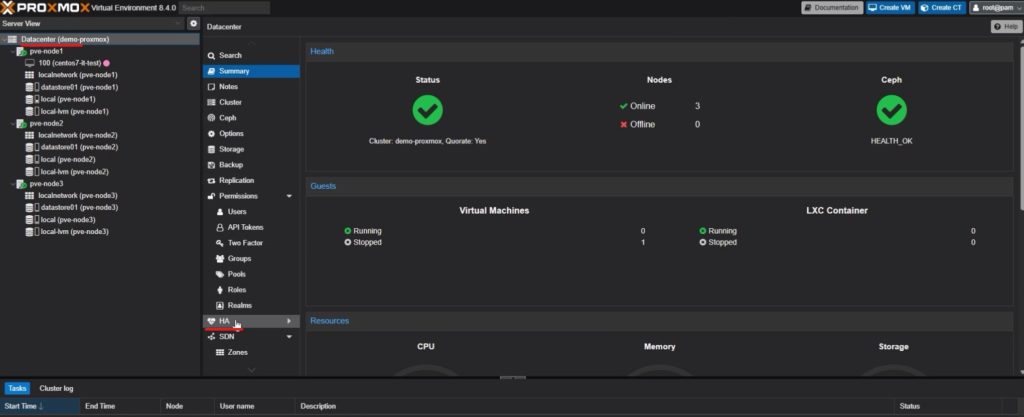
- การกำหนด HA เลือก Datacenter คลิกเมนู HA
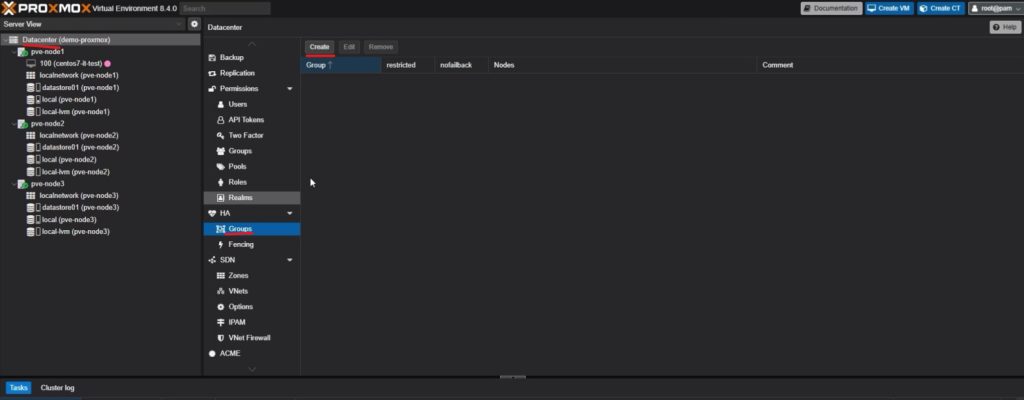
- สร้าง Groups HA เลือกเมนู Groups คลิก Create
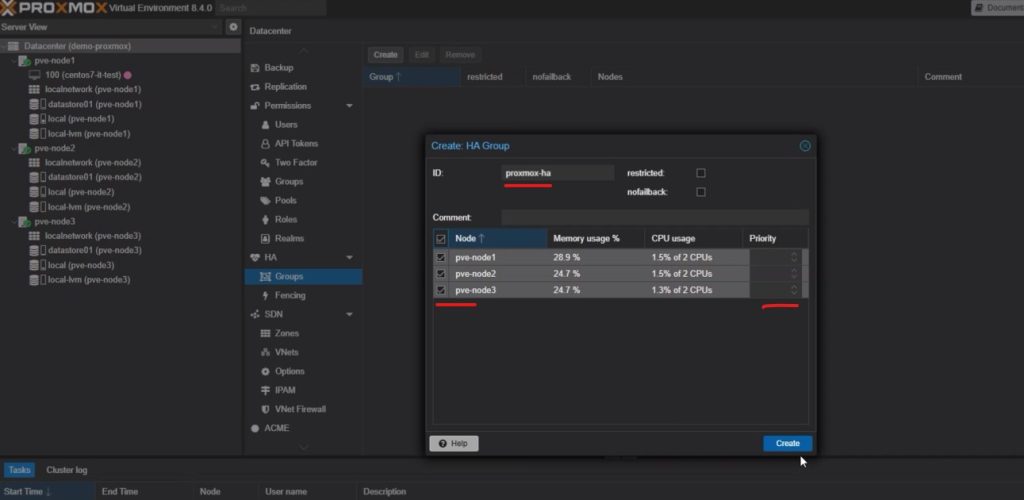
- กำหนดชื่อ Groups HA แล้วเลือก Node ทั้งหมด / ช่อง Priority กำหนดระดับความสำคัญของ Node คลิก Create
- การกำหนดค่า HA ให้เครื่อง VM Datacenter > HA > Resources > คลิก Add
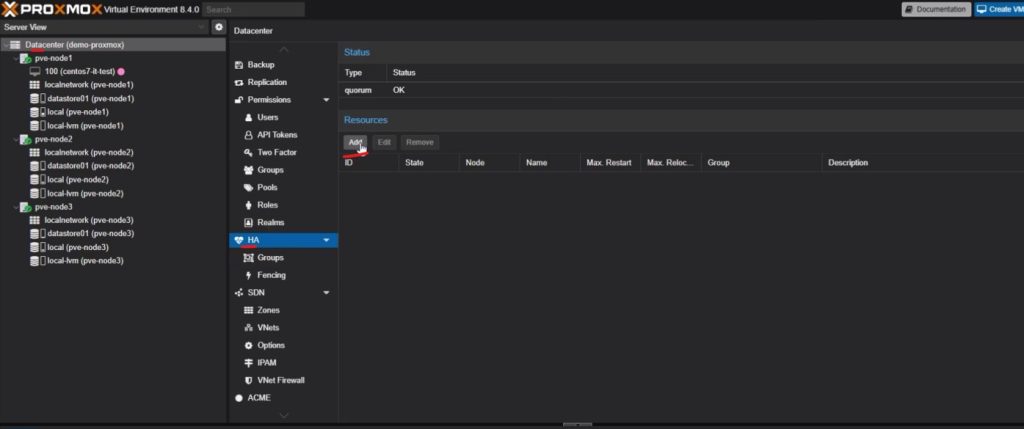
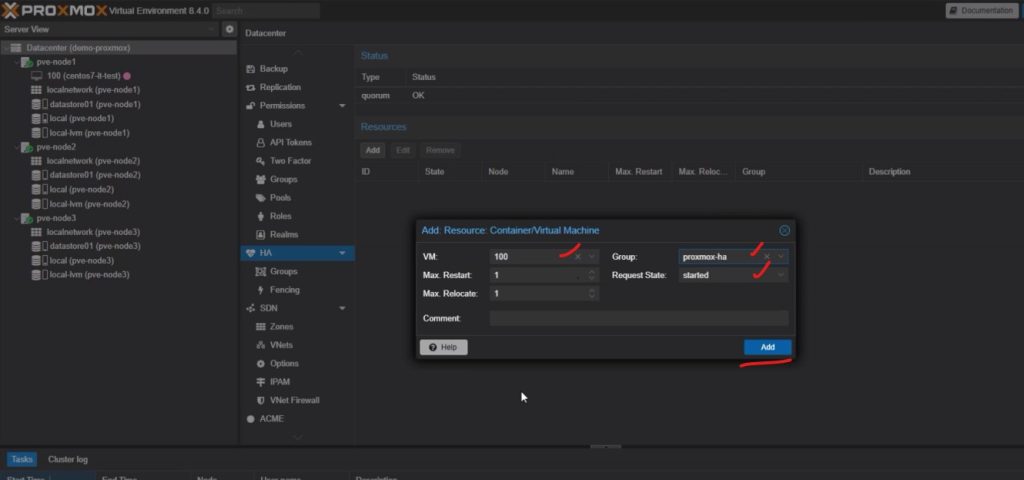
- เลือก ID VM ที่ต้องการเพื่อสร้างทรัพยากร HA คลิก Add
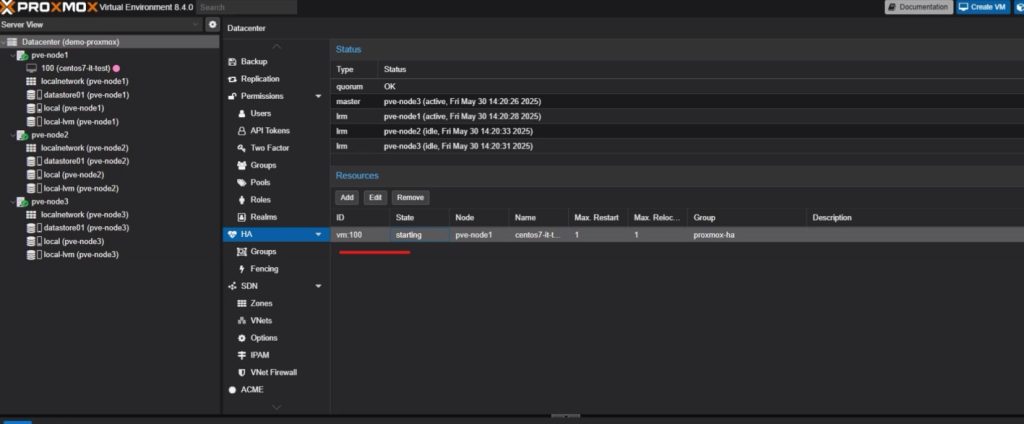
- บริการ HA สำหรับ VM เริ่มต้นแล้ว
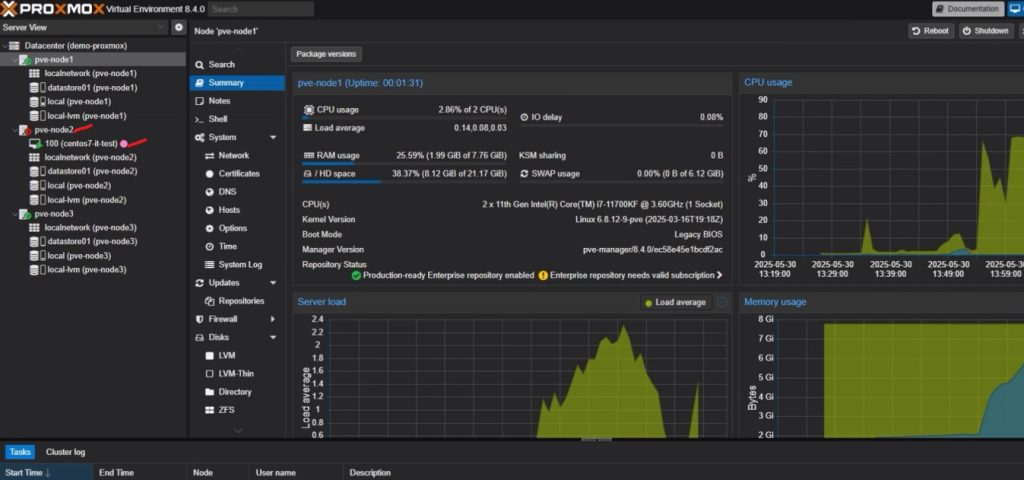
3. ทดสอบ HA โดยทำการ Shutdown Node 2 ที่มี VM เปิดใช้งานอยู่ (ที่ทำ HA ไว้)
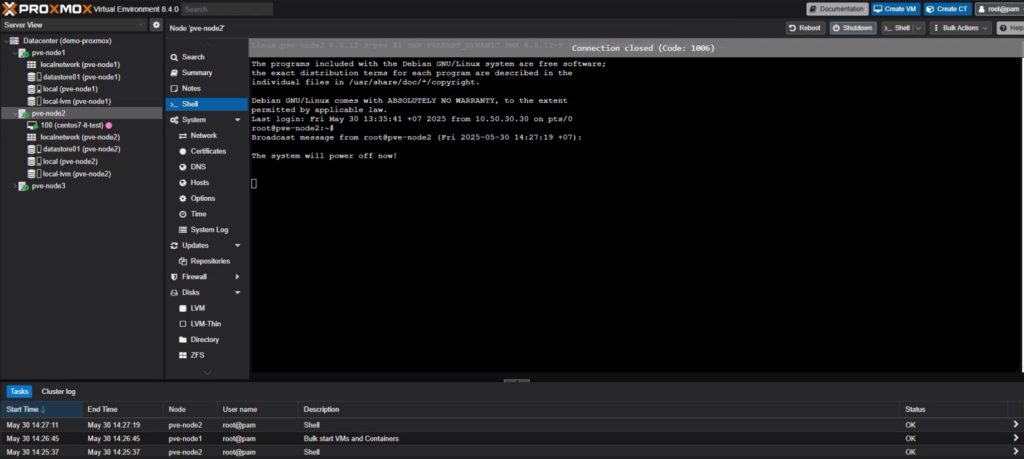
- จะพบว่า Node 2 ได้ Down ลง
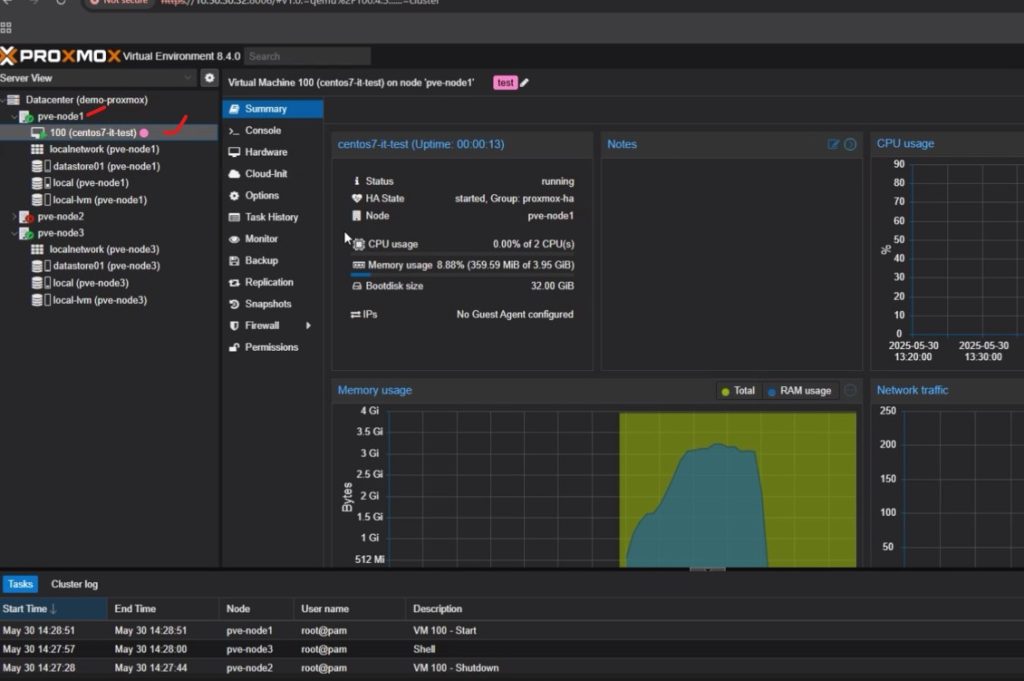
- เข้าสู่ระบบ ที่ Node 1 หรือ Node 3 ก็ได้ จะพบว่า VM 100 จะรีสตาร์ท VM ไปบนโฮสต์ที่ดีที่สุด นั่นคือ Node 1 ในเวลาไม่นาน หลังจากทำ HA
AVESTA เป็นตัวแทน Proxmox VE อย่างเป็นทางการ จำหน่าย license ติดตั้ง บริการหลังการขาย ครบวงจรที่สุด ติดต่อเราเลย Line OA : @avesta.co.th หรืออีเมล์ [email protected]
Proxmox Backup Server (PBS): The Ideal Backup Solution for Proxmox VE
What is Extended Detection and Response XDR

ตัวเลือกที่ดีในการมาใช้แทน Backup Exec

เตรียมตัวรับ End-of-Life ใน Backup Exec ได้อย่างไรบ้าง

Introduction to Apache Cassandra