ติดตั้ง MicroCloud พร้อมตั้งค่าคลัสเตอร์ 3 โหนดบน Ubuntu Server | สร้าง Private Cloud ง่ายในไม่กี่นาที!
Published on October 23, 2025
ในยุคที่ระบบคลาวด์กลายเป็นหัวใจหลักของการบริหารโครงสร้างพื้นฐาน IT ทั้งในองค์กรและศูนย์ข้อมูล การสร้าง “Private Cloud” ที่มีความยืดหยุ่น ปลอดภัย และบริหารจัดการได้เอง จึงเป็นสิ่งจำเป็นสำหรับหลายองค์กร วันนี้เราจะพาไปทำความรู้จักและ ติดตั้ง MicroCloud แบบ Step by Step ตั้งแต่เริ่มต้น จนสามารถสร้าง Cluster ขนาด 3 โหนดบน VMware ได้สำเร็จ
MicroCloud เป็นโซลูชันโอเพนซอร์สจาก Canonical (ผู้พัฒนา Ubuntu) ที่ออกแบบมาให้ติดตั้งและบริหารระบบคลาวด์ได้ง่ายภายในไม่กี่นาที รองรับทั้ง LXD Container, VM, Kubernetes และ Ceph Storage โดยไม่ต้องใช้เครื่องมือซับซ้อนอย่าง OpenStack ทำให้เหมาะทั้งกับผู้เริ่มต้นและผู้ดูแลระบบที่ต้องการระบบคลาวด์ส่วนตัวที่ “ติดตั้งไว ใช้งานง่าย ขยายระบบได้จริง”
ในบทความนี้ เราจะสาธิตวิธี
- เตรียมเครื่อง VM ทั้ง 3 เครื่องสำหรับทำคลัสเตอร์
-
ติดตั้ง MicroCloud ทีละขั้นตอน
-
สร้าง Cluster เชื่อมต่อกัน
-
ตรวจสอบสถานะ และทดสอบการทำงานเบื้องต้น
เตรียม VMware ของคุณให้พร้อม แล้วมาลองติดตั้ง MicroCloud Cluster 3 Node ไปพร้อมกันครับ
ขั้นตอนที่ 1 : เตรียมเครื่อง VM ทั้ง 3 เครื่องสำหรับทำคลัสเตอร์
สเปกขั้นต่ำที่แนะนำของแต่ละ Node
- vCPU 2 Core ขึ้นไป
- RAM 4 GB ขึ้นไป (แนะนำ 8 GB หากต้องการรัน VM)
- Storage 50 GB ขึ้นไป 2 หรือ 3 Storage เช่น Storage 40 GB สำหรับติดตั้ง , Storage 50 GB ไว้ทำ Ceph storage บน Cluster นั้นเอง
- Network 1 Gbps ขึ้นไป (ควรอยู่ใน Subnet เดียวกัน)
- OS Ubuntu Server 22.04 LTS (แนะนำ)
ตั้งชื่อและ IP ให้แต่ละ Node (ตัวอย่าง IT)
- Node 1 | micro-node1 | 192.168.10.101 |
- Node 2 | micro-node2 | 192.168.10.102 |
- Node 3 | micro-node3 | 192.168.10.103 |
หมายเหตทั้งสามเครื่องต้อง Ping หากันได้ และอยู่ใน Network เดียวกัน
ขั้นตอนที่ 2 : ติดตั้ง MicroCloud และสร้างคลัสเตอร์
หลังจากเราเตรียม VM ทั้ง 3 เครื่องเสร็จเรียบร้อยแล้ว ( micro-node1, micro-node2, micro-node3) ขั้นตอนต่อไปคือการติดตั้ง MicroCloud และตั้งค่า Cluster ให้ทำงานร่วมกัน
1. ติดตั้ง MicroCloud บนทุก Node
~$ sudo snap install lxd
~$ sudo snap refresh lxd --channel=5.21/stable
~$ lxd --version
~$ sudo snap install microcloud microovn microceph
เมือทำการติดตั้งเรียบร้อยทั้ง 3 เครื่อง แล้ว
2. เริ่มต้นตั้งค่า Cluster (ทำบน Node แรกเท่านั้น)
ให้เริ่มต้นการตั้งค่า Cluster บน micro-node1 ด้วยคำสั่ง:
~$ sudo microcloud init

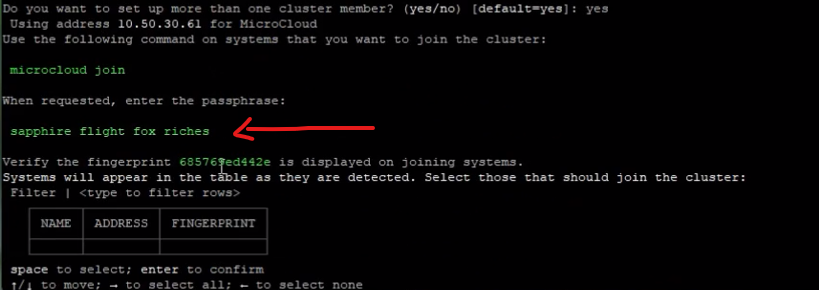
– จากนั้นจะแสดง When requested, enter the passphrase ให้เรา copy passphrase ไปวางที่ micro-node2 และ micro-node3
3. Join Cluster เข้าร่วมของ Node อื่น
บนเครื่อง micro-node2 และ micro-node3 ให้รันคำสั่งนี้เพื่อเข้าร่วมคลัสเตอร์:
~$ sudo microcloud join

– ระบบจะถาม Token passphrase หรือคำเชิญ (join token) ซึ่งจะแสดงอยู่บนหน้าจอของ micro-node1 ตอนตั้งค่า microcloud init ให้คัดลอก Token passphrase นั้นมาใส่เพื่อให้ Node เชื่อมเข้าระบบได้

– หลังจากวาง passphrase ทั้ง 2 node แล้ว ให้กลับมาที่ micro-node1 จะปรากฏทั้ง 2 node แล้ว ใส่ Token passphrase ของ micro-node1 เพื่อให้ Node เชื่อมเข้าระบบได้ (ตัวอย่าง)

4. ทำการเลือก node เพื่อทำ Cluster (กลับnode1)

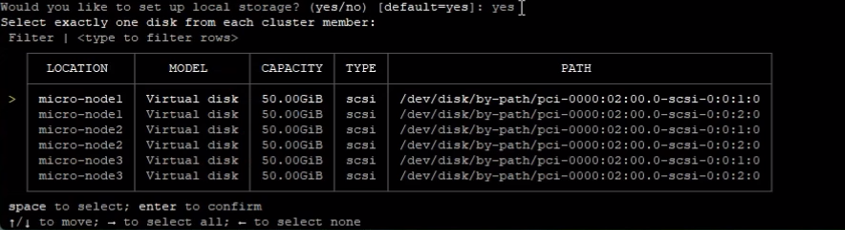
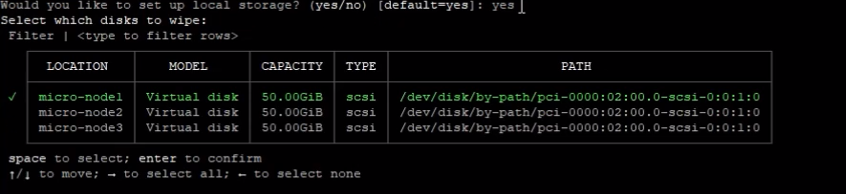
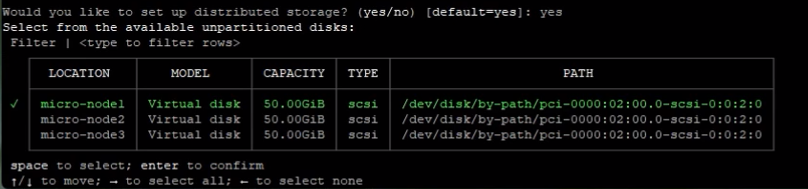
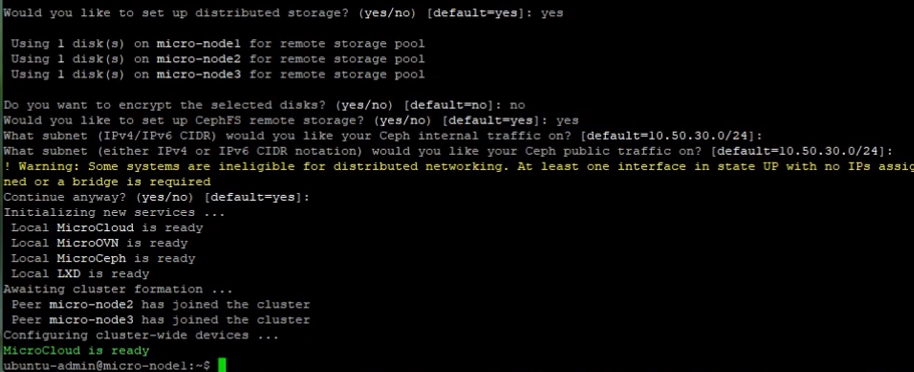
*** MicroCloud พร้อมใช้งานแล้ว
5. ตรวจสอบสถานะ Cluster
~$ sudo microcloud cluster list
~$ sudo lxc cluster list
~$ sudo microceph cluster list
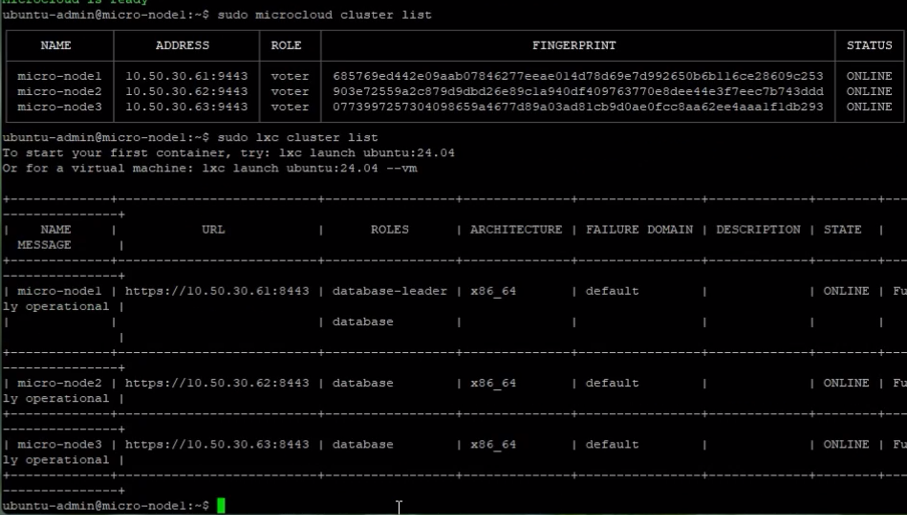
6. เปิดใช้งาน Web UI สำหรับ LXD และจัดการ Microcloud
– เข้าถึง UI ในเบราว์เซอร์ของคุณโดยป้อนที่อยู่เซิร์ฟเวอร์ (ตัวอย่างเช่น https://ipmicro-node1:8443 )
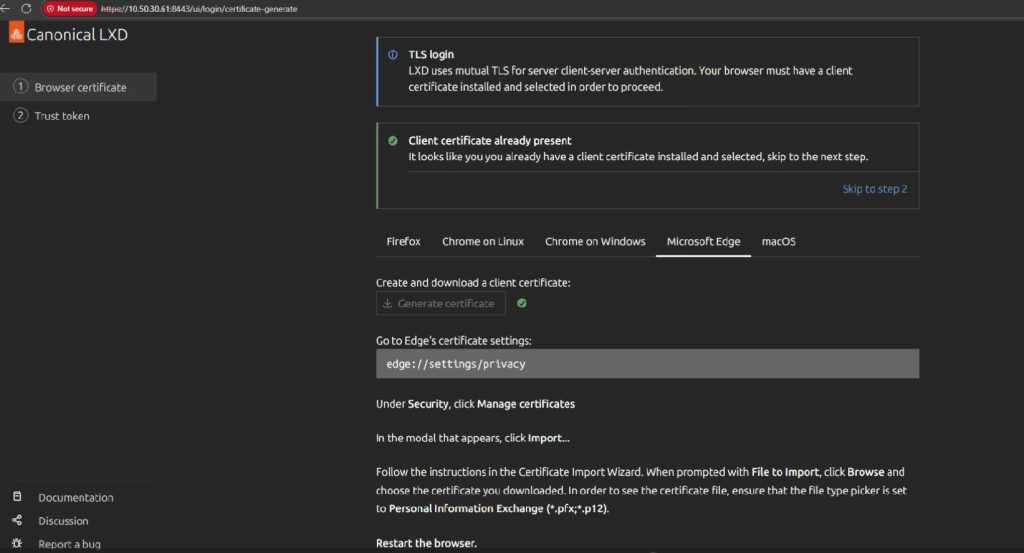
– ตั้งค่าใบรับรอง สำหรับเว็บเบราเซอร์ UI
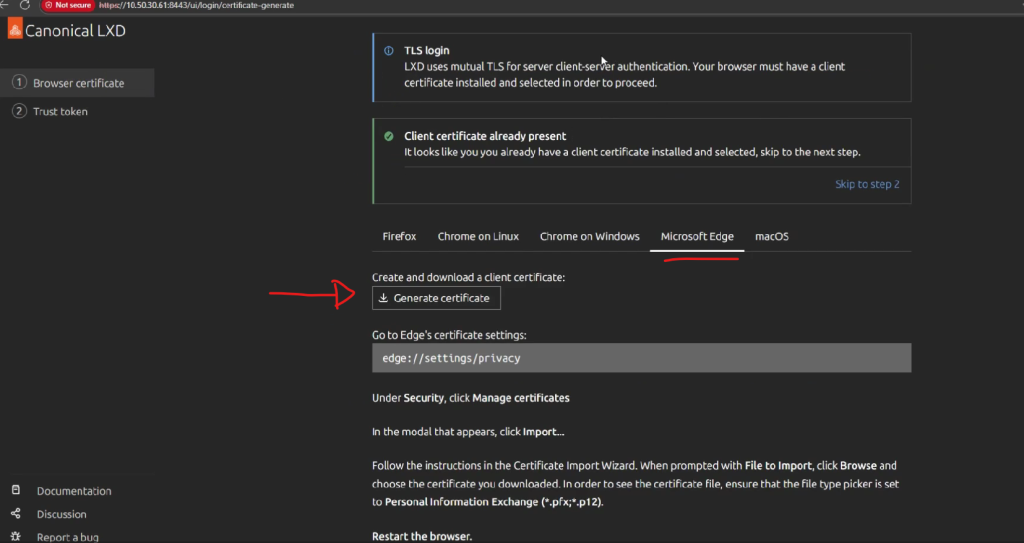
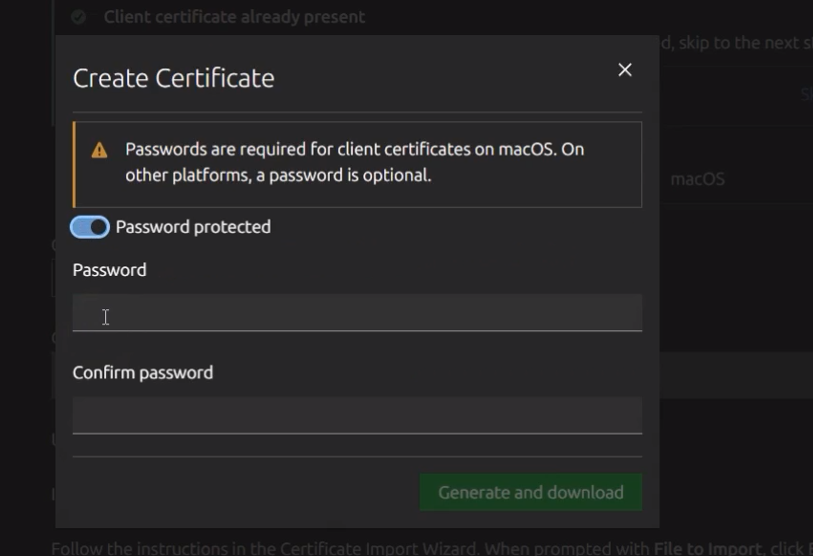
– กรอก password แล้วคลิกปุม certificates and download ระบบทำการโหลดไฟล์ Certificates = lxd-ui-10.50.30.61.pfx
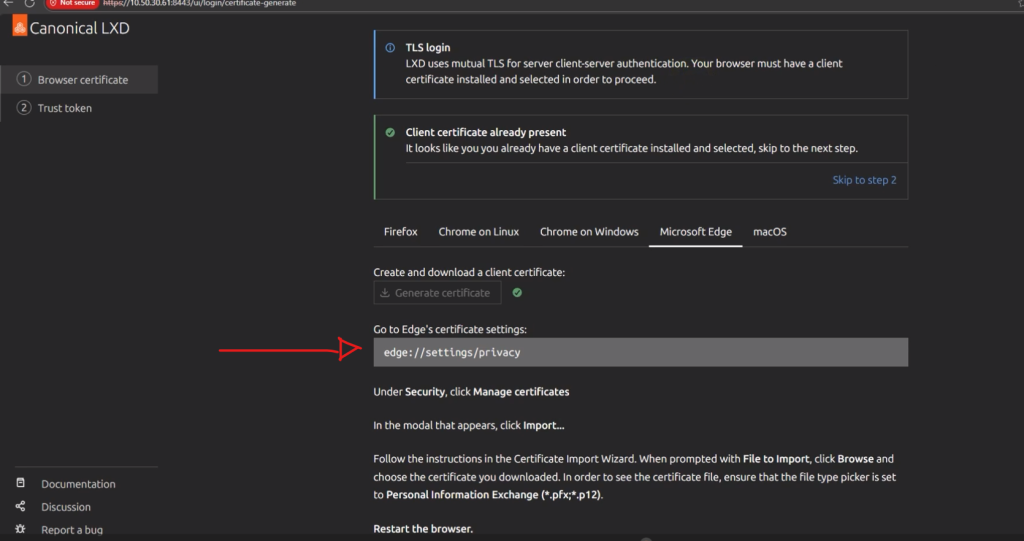
– คัดลอก URL ไปวางบนเว็บเบราเซอร์
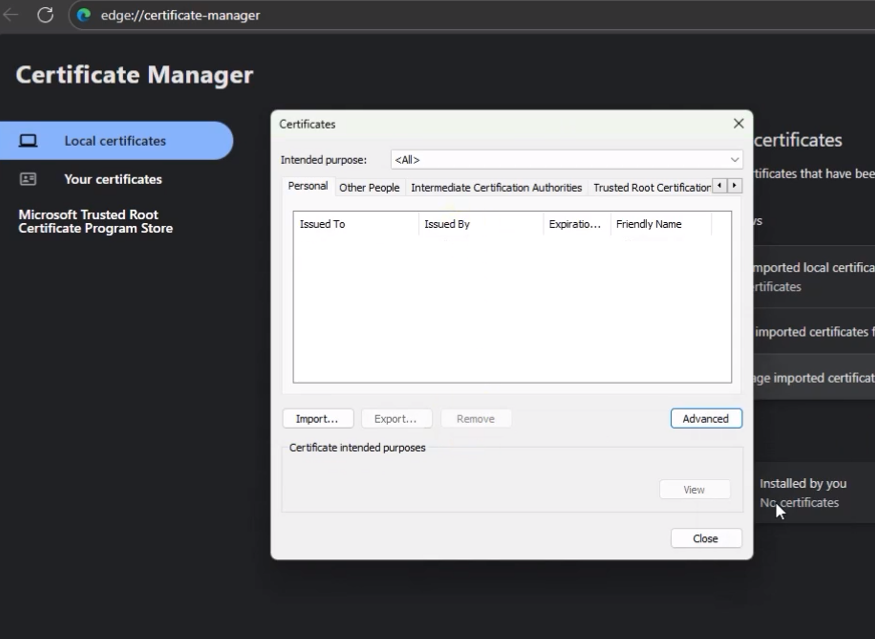
– เข้าหน้า Certificates เพื่ออัพโหลด Certificates (lxd-ui-10.50.30.61.pfx) ให้คลิก ปุ่ม Import
– คลิก Next
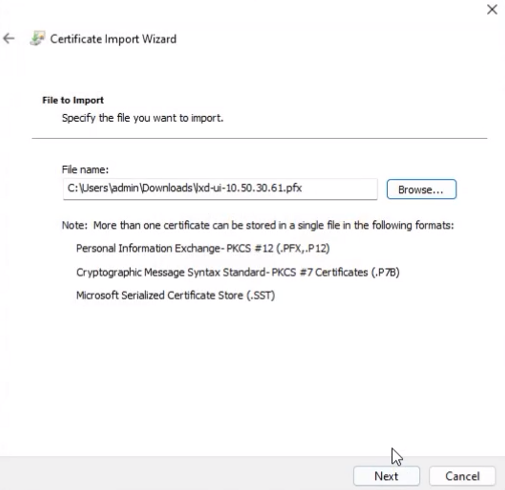
– กรอก Password แล้วคลิก Next
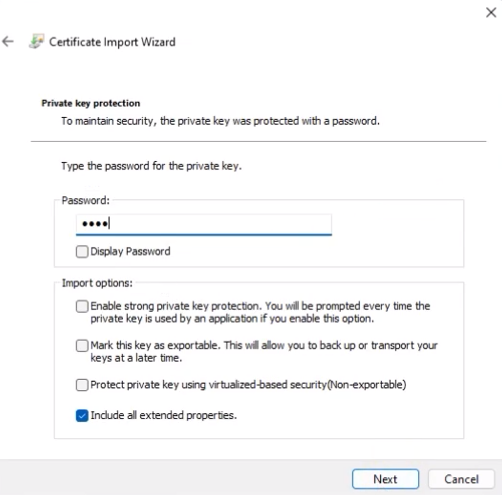
– เลือก Automatically select the certificate store based on the type of certificate แล้วคลิก Next
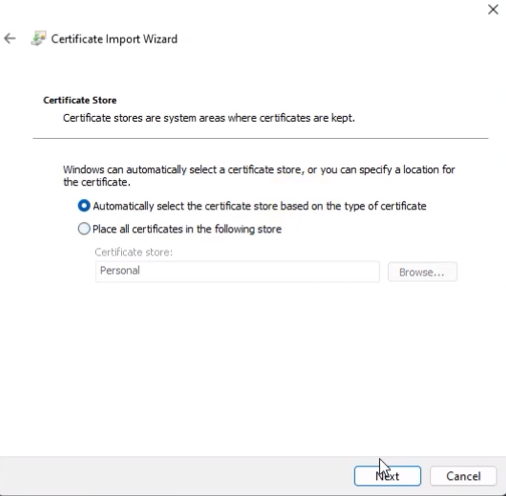
– แล้วคลิก Finish
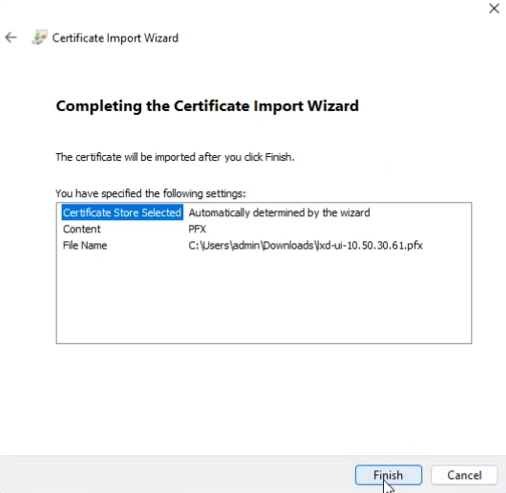
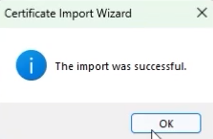
– แล้วคลิก OK
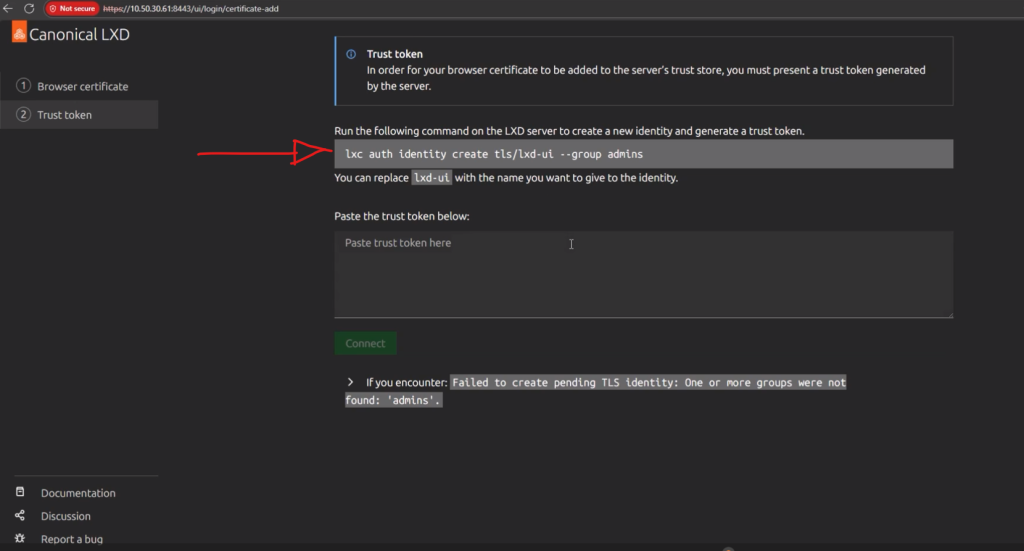
– สร้างใบรับรอง Trust token สำหรับไคลเอนต์ UI เพื่อตรวจสอบสิทธิ์กับเซิร์ฟเวอร์ LXD โดยคัดลอกคำสั่ง Lxc auth identity create tls/lxd-ui –group admins
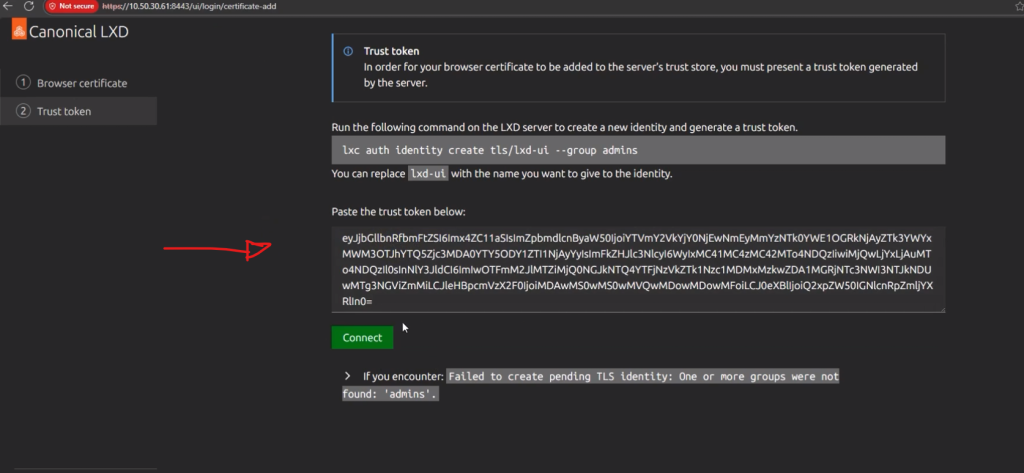
– ไปวางคำสั่งดังนี้ ที่ micro-node1
Lxc auth identity create tls/lxd-ui --group admins

– เมื่อได้ Trust token มาวาง แล้วคลิก Connect
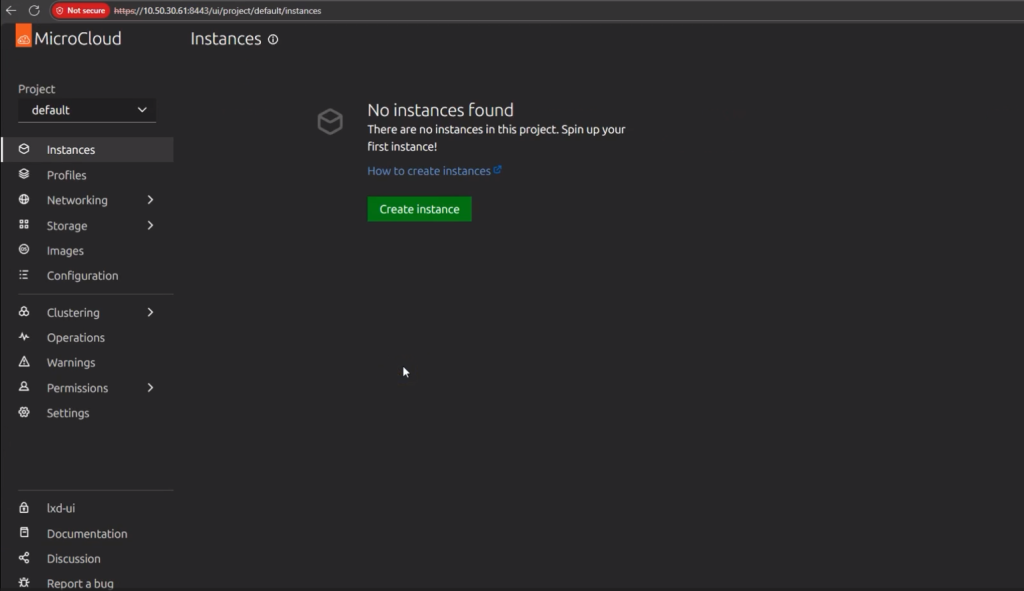
– หลังจากตั้งค่าใบรับรองแล้ว คุณสามารถเริ่มสร้าง instances แก้ไขโปรไฟล์ หรือกำหนดค่าเซิร์ฟเวอร์ของคุณได้
สรุป MicroCloud จึงเป็นทางเลือกที่ยอดเยี่ยมสำหรับผู้ที่ต้องการสร้าง Private Cloud แบบเบาๆ เหมาะทั้งสำหรับ Lab, Dev/Test Environment หรือแม้แต่ Production ขนาดเล็กที่ต้องการความยืดหยุ่นและความเสถียรในระดับ Enterprise และในตอนต่อไป เราจะพาท่านไปพบกับการใช้งาน MicroCloud
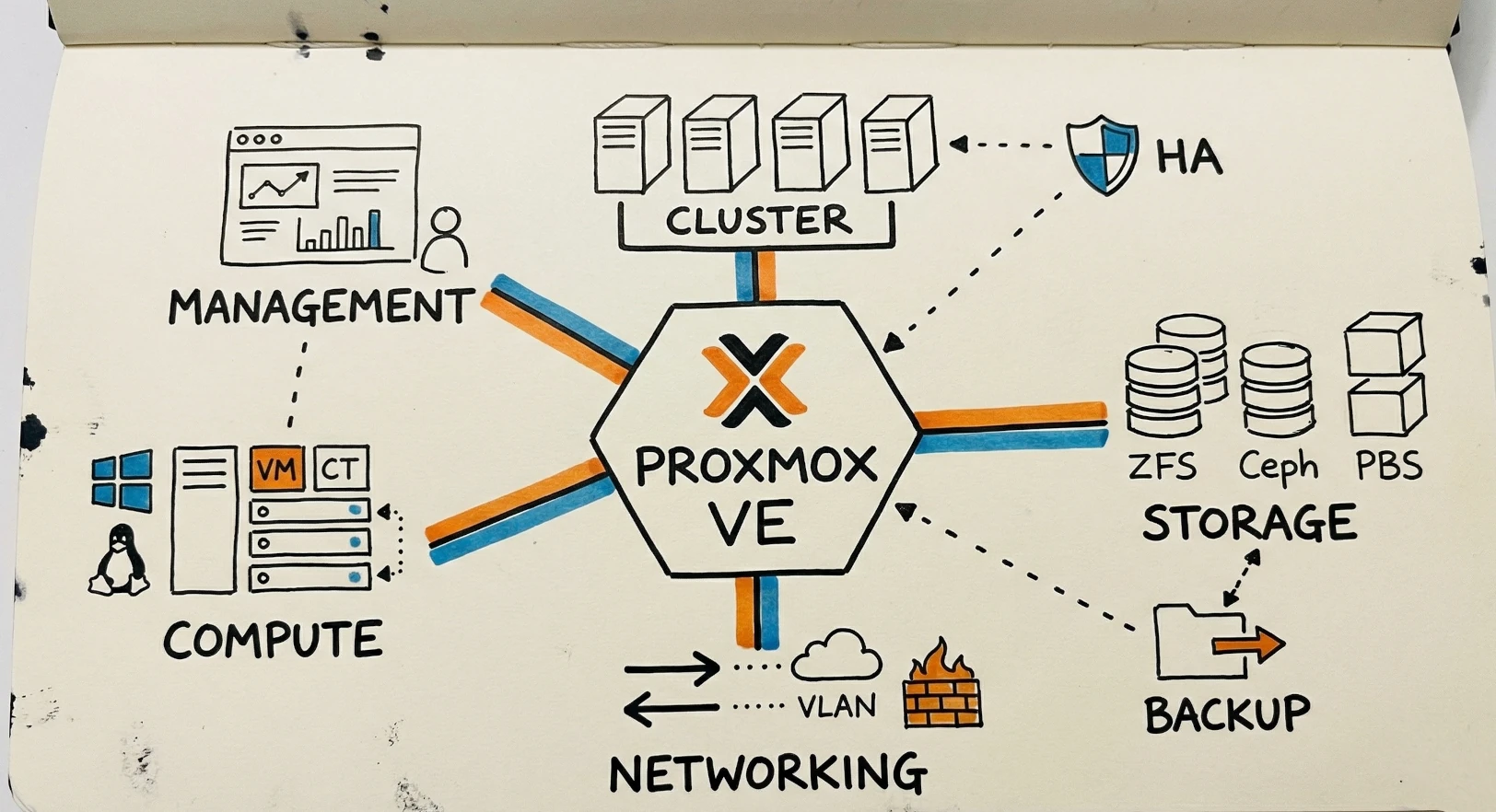
Proxmox Ecosystem
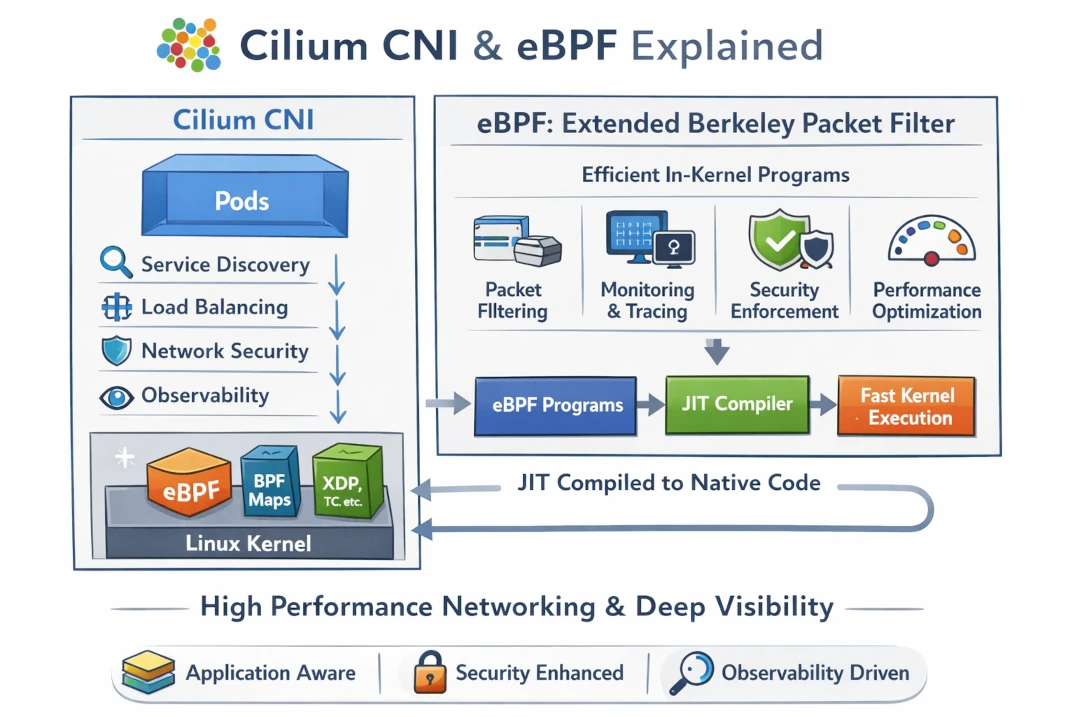
Introduction to Cilium CNI
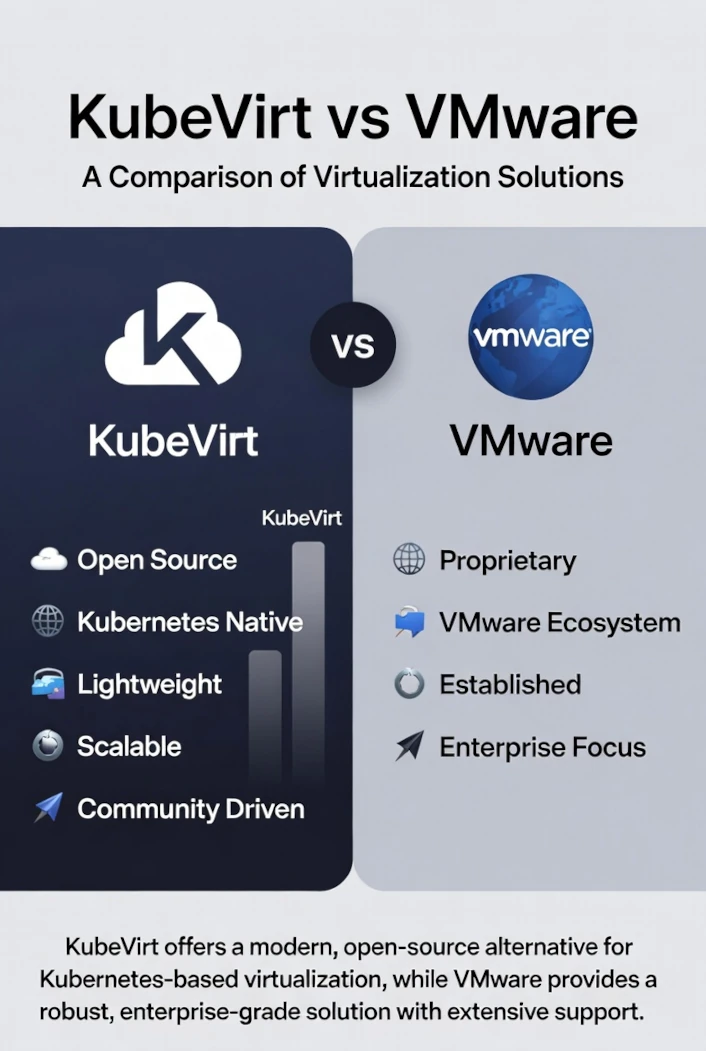
KubeVirt vs VMware
แนะนำให้รู้จักกับ Scale Computing
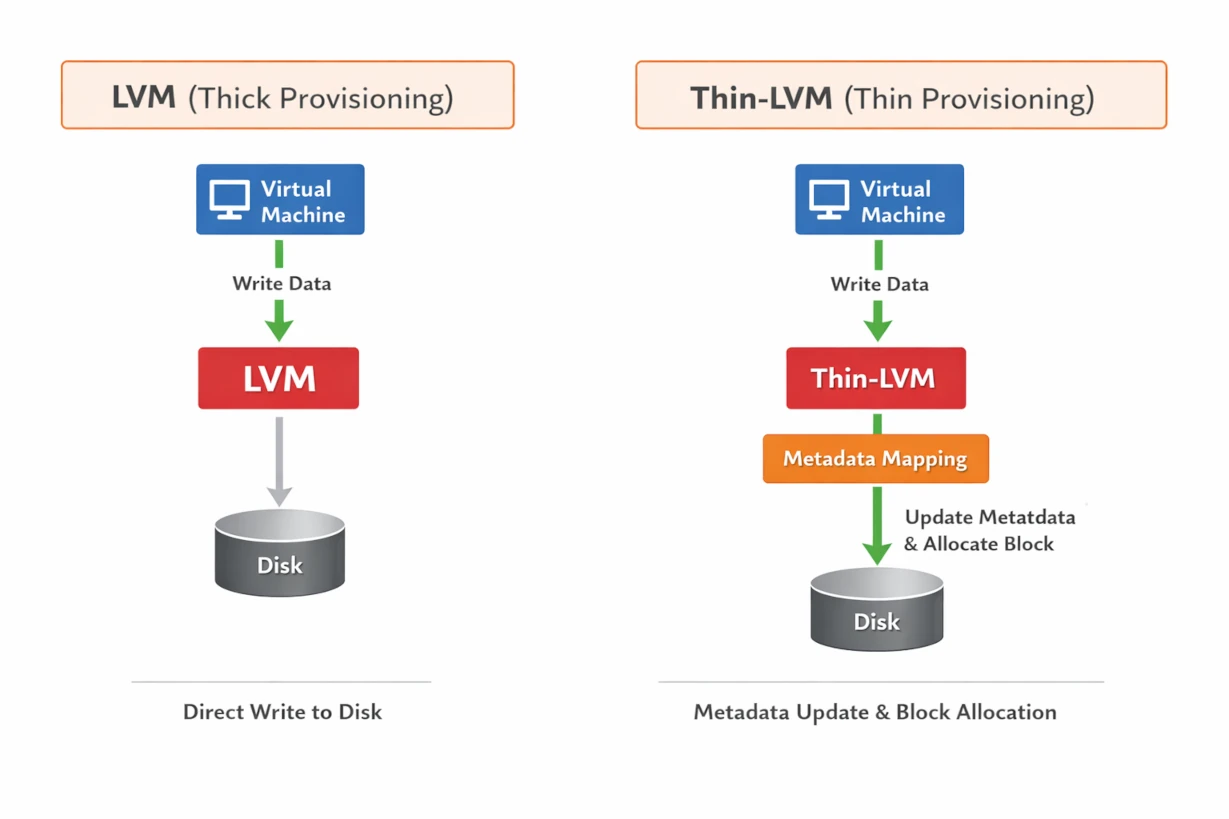
Thin-LVM vs LVM เปรียบเทียบสถาปัตยกรรมและประสิทธิภาพการเขียนข้อมูล