การติดตั้ง TrueNAS SCALE อย่างง่าย
Published on September 14, 2023
TrueNAS SCALE เป็นระบบปฏิบัติการแบบตัวเอง (Self-Operating System) ที่พัฒนาโดย TrueNAS ซึ่งเป็นส่วนหนึ่งของ iXsystems ซึ่งเป็นบริษัทที่มีความเชี่ยวชาญในด้านระบบจัดเก็บข้อมูลและเน็ตเวิร์กในอุตสาหกรรม IT และธุรกิจต่าง ๆ มีความสามารถในการจัดเก็บข้อมูลแบบ Network-Attached Storage (NAS) และใช้เก็บข้อมูลที่เชื่อมต่อผ่านเครือข่าย (network-attached storage) เพื่อเก็บข้อมูลในองค์กรหรือธุรกิจ โดยออกแบบมาเพื่อให้ผู้ใช้สามารถจัดเก็บข้อมูลและทำการจัดการด้วยความสะดวก ประสิทธิภาพสูง โดยมีคุณสมบัติและฟีเจอร์ต่าง ๆ เช่น การจัดการระบบได้ง่าย ระบบป้องกันข้อมูลจากการสูญหายด้วยการสำรองข้อมูล (backup) และการควบคุมการเข้าถึงข้อมูล (access control) ฯลฯ
TrueNAS SCALE มีรายการคุณสมบัติหลัก ได้แก่:
- พื้นที่จัดเก็บข้อมูล Hyperconverged Storage ที่สามารถ Scales ขยายเข้าหรือขยายออกได้
- การรวม Linux Containers & VMs
- ปรับใช้เป็น Single Node หรือ Cluster
- ออกแบบมาสำหรับระบบคลาวด์แบบ Hybrid Clouds
- ตัวเลือกการสนับสนุนระดับองค์กร
ข้อกำหนดขั้นต่ำของระบบ ดูที่นี่
ก่อนติดตั้งระบบปฏิบัติการนี้ คุณจำเป็นต้องทราบข้อกำหนดขั้นต่ำของระบบ
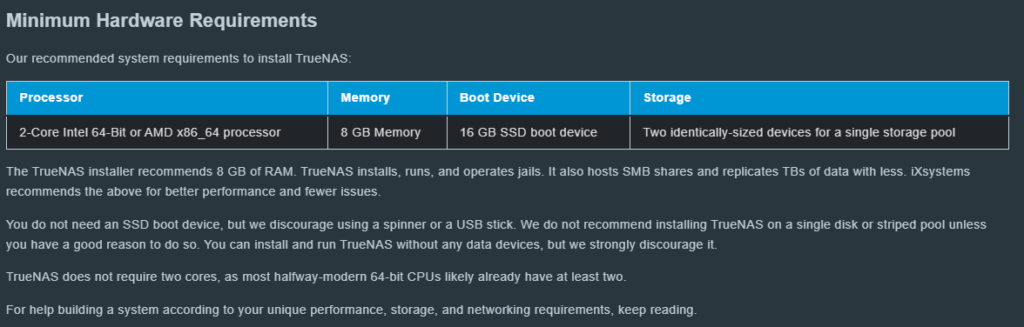
คุณสามารถดาวน์โหลดรูปภาพที่มี TrueNAS SCALE เวอร์ชันล่าสุดได้จากเว็บไซต์อย่างเป็นทางการ
https://www.truenas.com/download-truenas-scale/
การติดตั้ง TrueNAS SCALE
หลังจากสร้างบู๊ต TrueNAS SCALE ลงที่ Flash Drive ได้จากไฟล์ ISO ให้ทำการเสียบเข้ากับคอมพิวเตอร์ที่คุณต้องการติดตั้ง TrueNAS SCALE และบู๊ตจากไดรฟ์ USB หากต้องการเลือกตัวเลือกนี้ ให้กดปุ่ม F12 หรือ F2 ขึ้นอยู่กับรุ่นของเมนบอร์ด เลือกไดรฟ์ USB จากรายการแล้วกด Enter
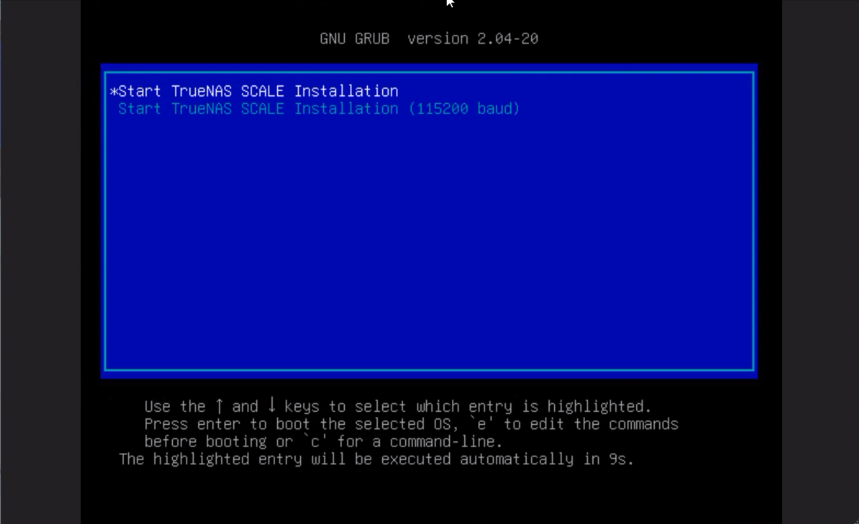
กด Enter
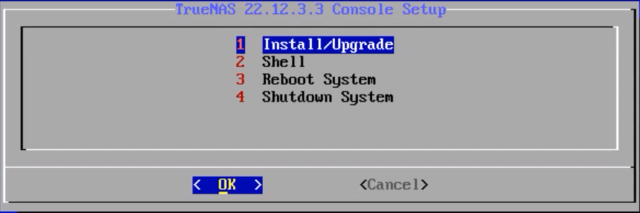
เมนูการติดตั้งจะปรากฏขึ้นให้เลือกตัวเลือก 1 แล้วกด OK เพื่อติดตั้ง TrueNAS SCALE

คุณจะเห็นเมนูการตั้งค่าคอนโซลหน่วยความจำ TrueNAS SCALE แล้วกด YES
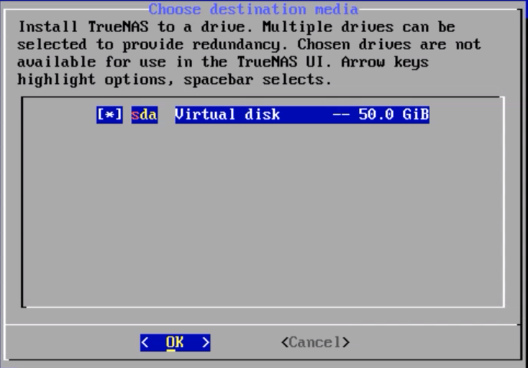
เลือกไดรฟ์ที่จะติดตั้ง TrueNAS SCALE สามารถระบุไดร์ฟที่ต้องการได้จากขนาดของไดร์ฟ เนื่องจากไดร์ฟอื่น ๆ จะมีชื่อต่างกัน โดยใช้ปุ่มลูกศรเพื่อเลือกไดรฟ์ที่ต้องการ แล้วกด Space เพื่อเลือก จากนั้นกด Enter เพื่อยืนยันการเลือกของคุณ
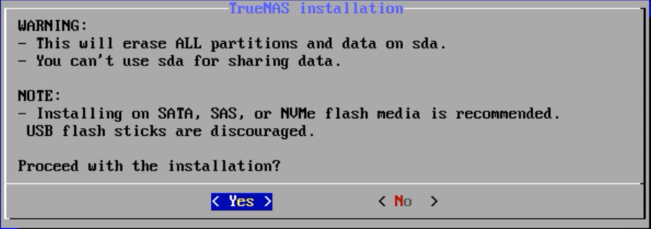
หน้าต่างเตือนการติดตั้ง จะปรากฏขึ้น กด YES เพื่อดำเนินการต่อ
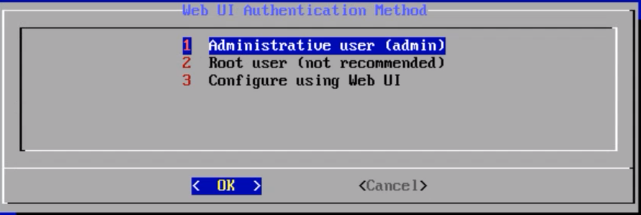
หน้าต่างเตือนการตั้ง Password เลือก 1 แล้วกด Enter เพื่อตั้ง Password
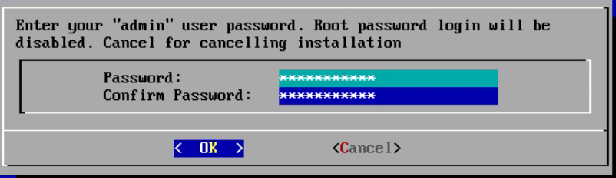
จากนั้นกด OK เพื่อดำเนินการต่อ.
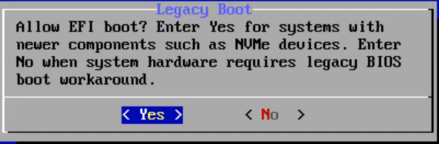
TrueNAS SCALE สามารถบูตในโหมดใดก็ได้ BIOS หรือ UEFI ในที่นี่ ฉันเลือก BIOS เนื่องจากโหมดนี้ใช้ได้กับเมนบอร์ดเกือบทุกตัว ถ้าเลือกแบบ Legacy Boot คุณต้องแน่ใจว่าเมนบอร์ดของคุณรองรับ เมื่อคุณเลือกตัวเลือกนี้ การติดตั้งระบบปฏิบัติการจะเริ่มต้นขึ้นและจะใช้เวลาสักครู่

TrueNAS SCALE ติดตั้ง สร้างพาติชั่น คัดลอกไฟล์ ต่าง ๆ เสร็จสิ้น ให้ทำการ Reboot ระบบ จากนั้นกด OK
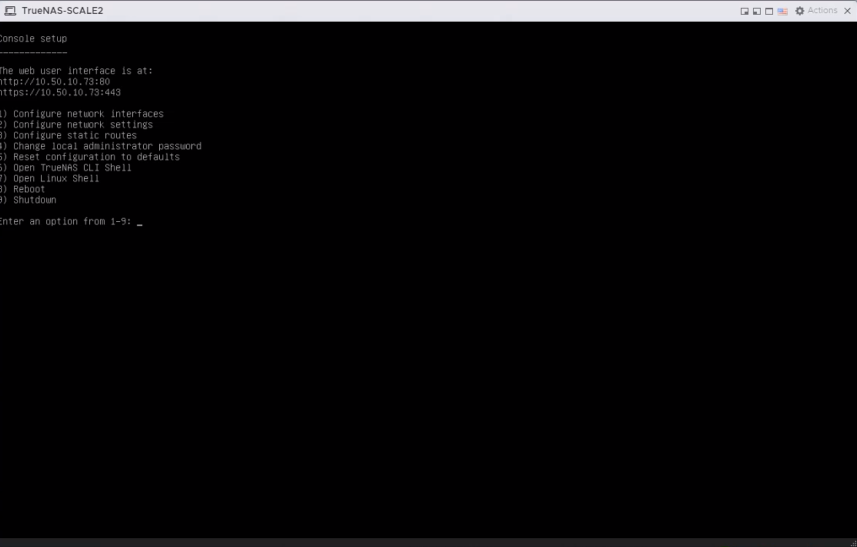
เมื่อรีสตาร์ทระบบเราจะได้รับรายการตัวเลือกการกำหนดค่าพื้นฐาน แต่เราจะได้รับที่อยู่ IP เพื่อเข้าถึงการดูแลระบบผ่านเว็บเบราเซอร์ ทั้งที่มีโปรโตคอล HTTP (ไม่ปลอดภัย) และโปรโตคอล HTTPS (ปลอดภัย)

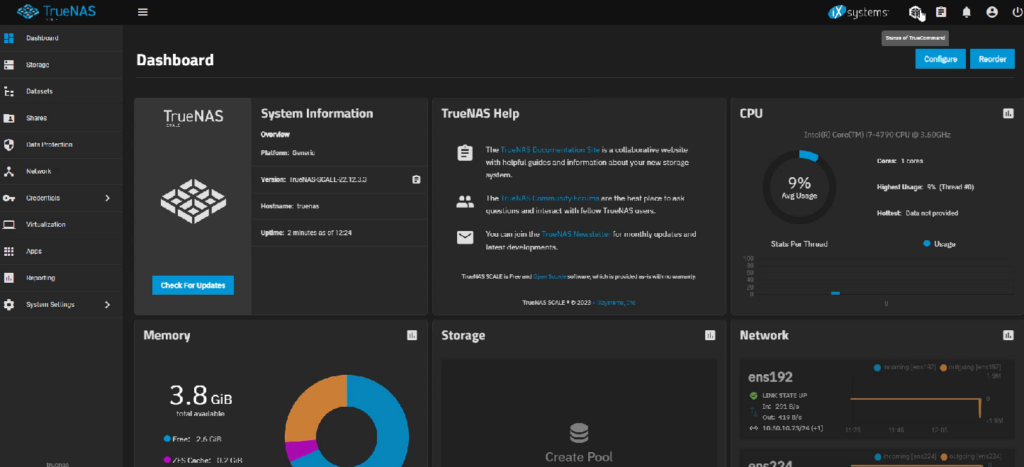
จากนั้นเราใส่ URL บนเว็บเบราเซอร์ จะได้หน้าจอล็อกอิน
AVESTA ให้บริการทั้งงานขายระบบ System , Networks ติดตั้ง อัพเกรด Configure และอื่น ๆ หากท่านมีคำถามสามารถติดต่อเพื่อขอข้อมูลเกี่ยวกับการบริการของเราได้ตลอดเวลา ด้วยประสบการณ์ยาวนานนับสิบปี

เตรียมตัวรับ End-of-Life ใน Backup Exec ได้อย่างไรบ้าง
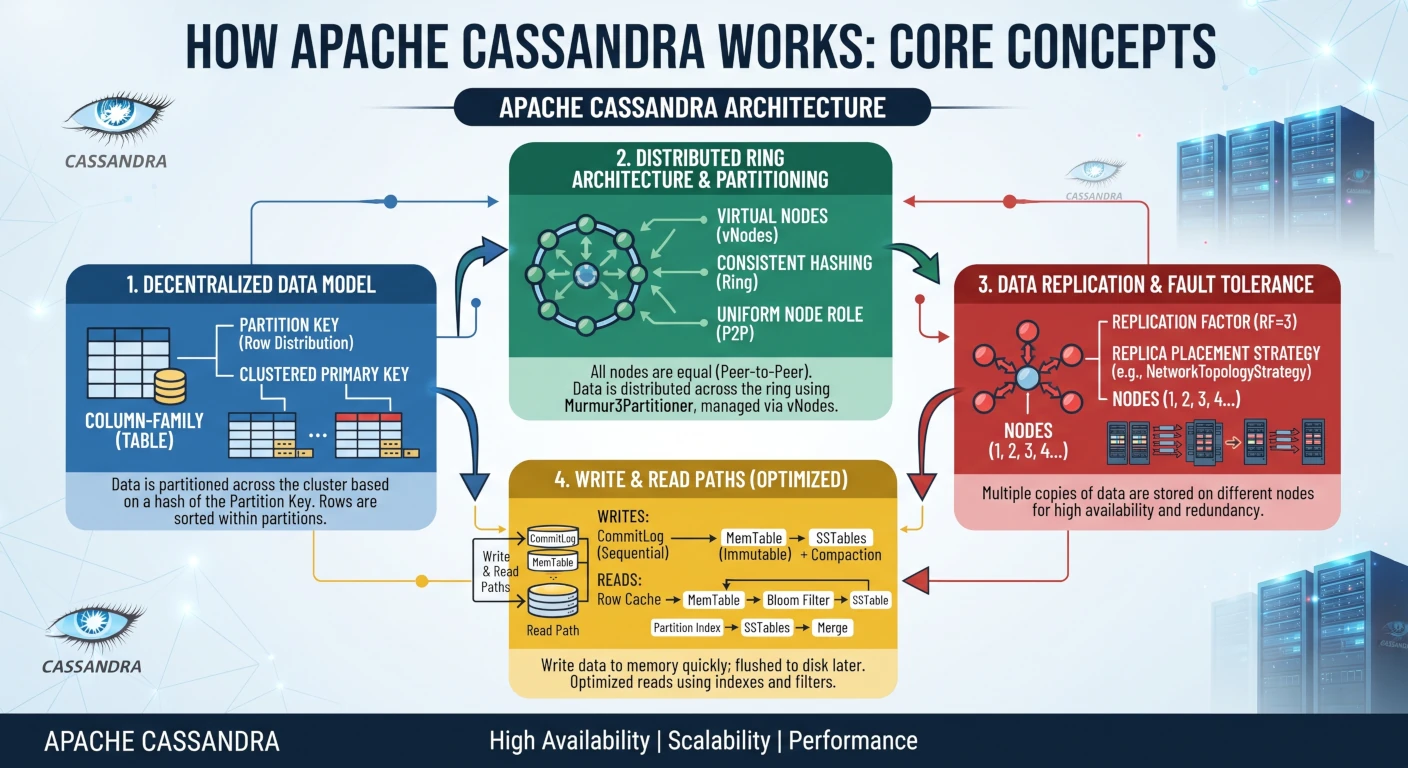
Introduction to Apache Cassandra
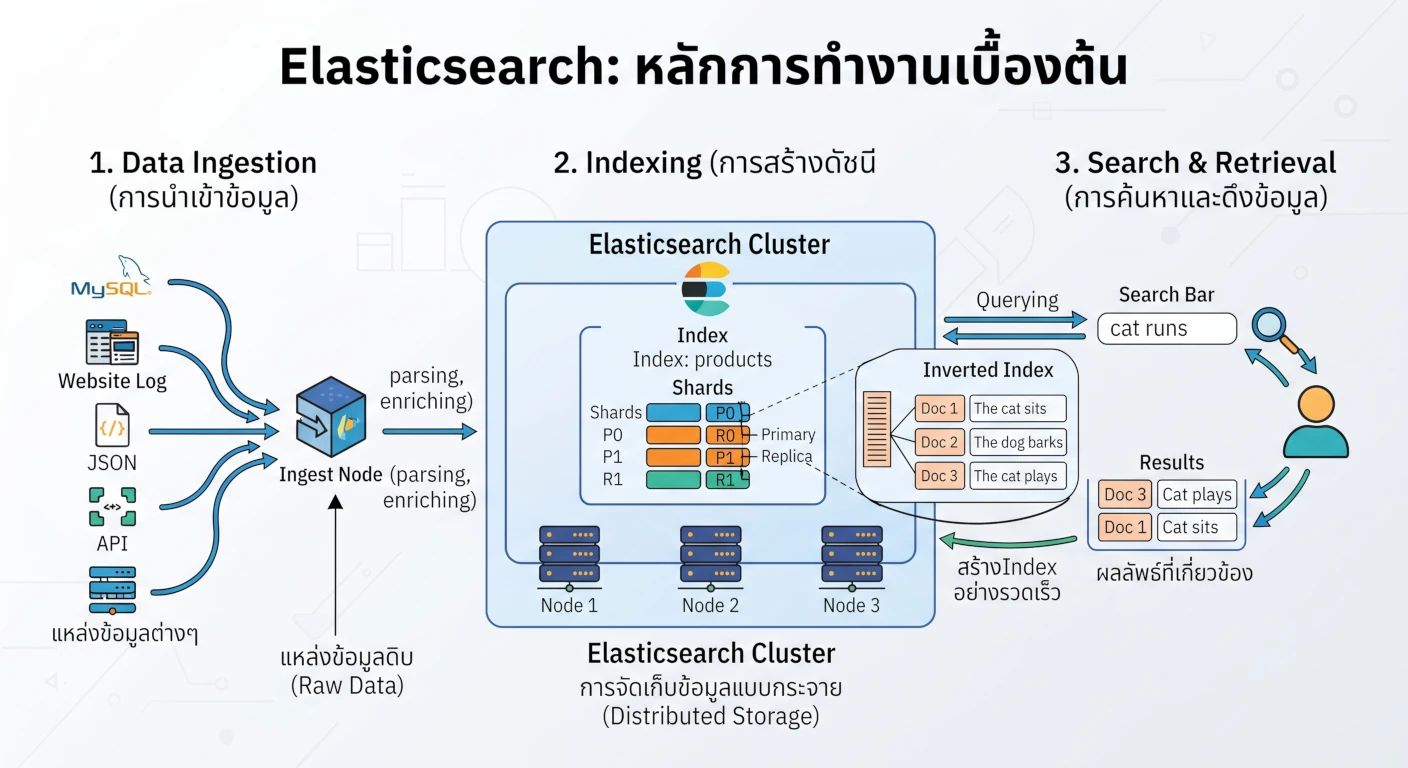
Introduction to ElasticSearch
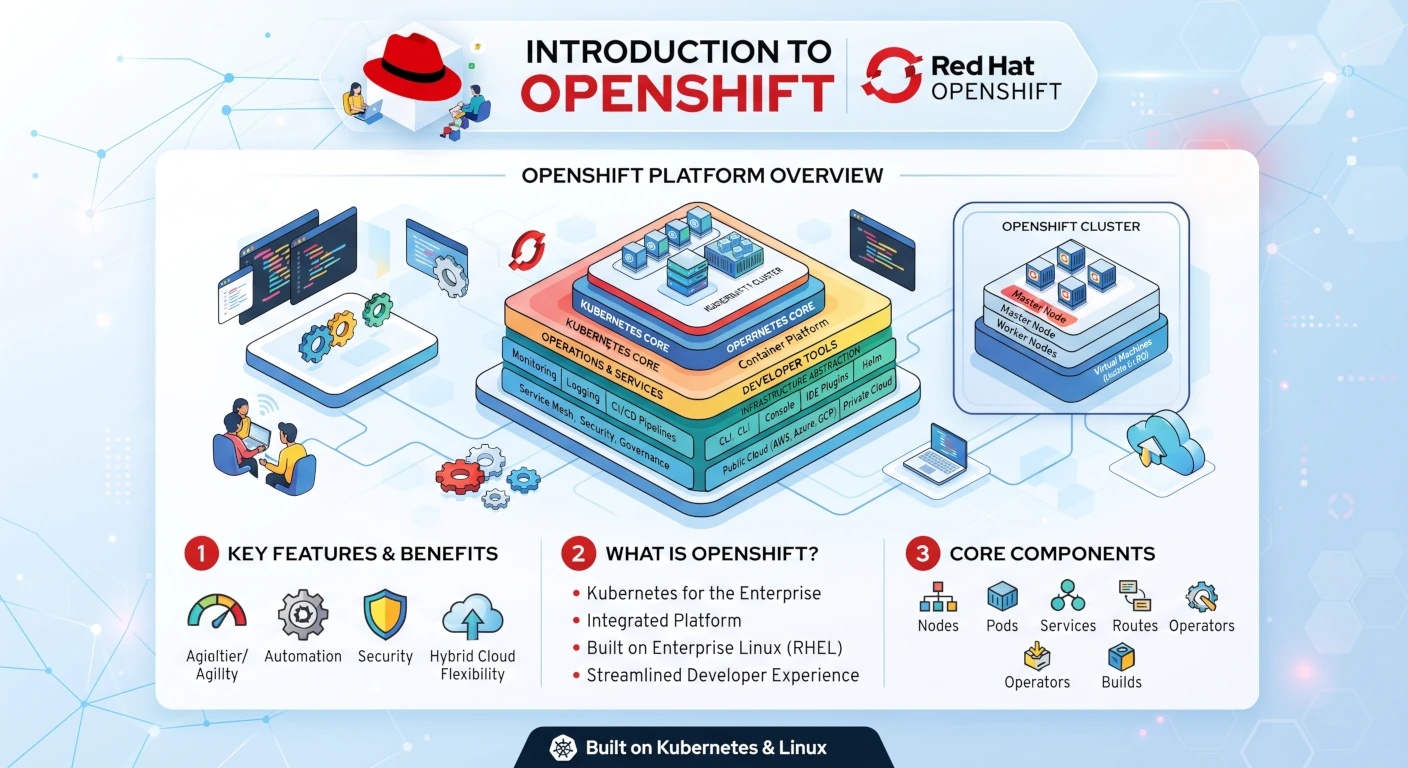
OpenShift Enterprise Kubernetes Platform

Web Monitoring System for Proactive IT Monitoring