Grafana Installation on Ubuntu 24.04
Published on July 27, 2025
Grafana คือซอฟต์แวร์โอเพ่นซอร์สที่ใช้สำหรับแสดงผลข้อมูลในรูปแบบแดชบอร์ด โดยสามารถนำข้อมูลจากหลายแหล่งข้อมูล มาสร้างเป็นกราฟ ตาราง หรือการแสดงผลอื่น ๆ ที่เข้าใจง่าย และสวยงาม และ อาจจะเรียกว่า Grafana เป็นหนึ่งใน dashboard สำหรับการมอนิเตอร์ที่ได้รับความนิยมมากที่สุดในขณะนี้
คุณสมบัติเด่นของ Grafana
1. สร้างกราฟได้หลากหลาย เช่น กราฟเส้น, แท่ง, ตาราง, Gauge, Heatmap ฯลฯ
2. รองรับหลายแหล่งข้อมูล โดยเฉพาะ ฐานข้อมูลแบบอนุกรมเวลา (Time Series Database – TSDB) เช่น:
-Prometheus
-InfluxDB
-MySQL / PostgreSQL
-Elasticsearch
-Loki (สำหรับ log)
-และอื่น ๆ อีกมากมาย
3. มีระบบแจ้งเตือน (Alerting) เมื่อข้อมูลสูง/ต่ำกว่าค่าที่กำหนด
4. ปรับแต่ง Dashboard ได้อย่างยืดหยุ่น และแชร์ให้คนอื่นดูได้
5. ปลั๊กอินเสริมหลากหลาย สำหรับ visualizations และ data sources เพิ่มเติม
ตัวอย่างการใช้งาน
* ติดตามประสิทธิภาพของระบบ Virtualization อย่าง Proxmox VE
* แสดงข้อมูลเซ็นเซอร์ IoT แบบเรียลไทม์
* ตรวจสอบสถานะ Kubernetes Cluster
* รายงานธุรกิจ (BI Dashboard)
การติดตั้งบน Ubuntu 24.04
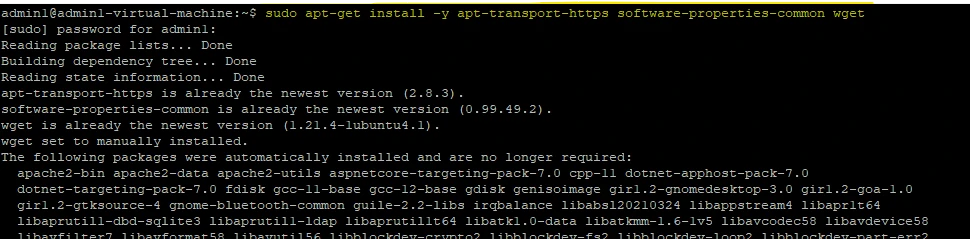
1. ติดตั้ง ซอฟต์แวร์ที่จำเป็น
sudo apt-get install -y apt-transport-https software-properties-common wget
2. ดาวน์โหลด pgp key เพื่อใช้ในการเข้าถึง repository
wget -q -O - https://apt.grafana.com/gpg.key | gpg --dearmor | sudo tee /etc/apt/keyrings/grafana.gpg > /dev/null

3. add repository ของ grafana
echo "deb [signed-by=/etc/apt/keyrings/grafana.gpg] https://apt.grafana.com stable main" | sudo tee -a /etc/apt/sources.list.d/grafana.list

4. เพิ่ม repository สำหรับ beta ไปด้วย ก็ยิ่งดี
echo "deb [signed-by=/etc/apt/keyrings/grafana.gpg] https://apt.grafana.com beta main" | sudo tee -a /etc/apt/sources.list.d/grafana.list

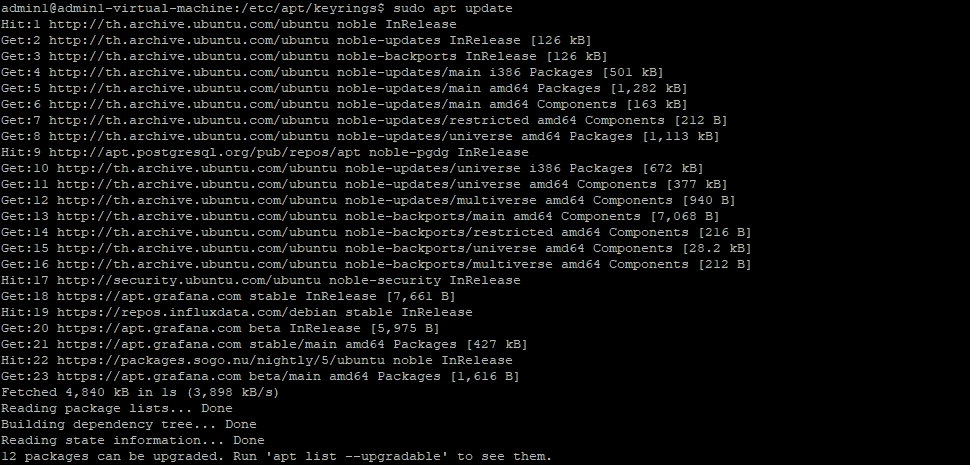
5. ทำการอัพเดท repo หรือสร้าง index ใหม่
sudo apt update
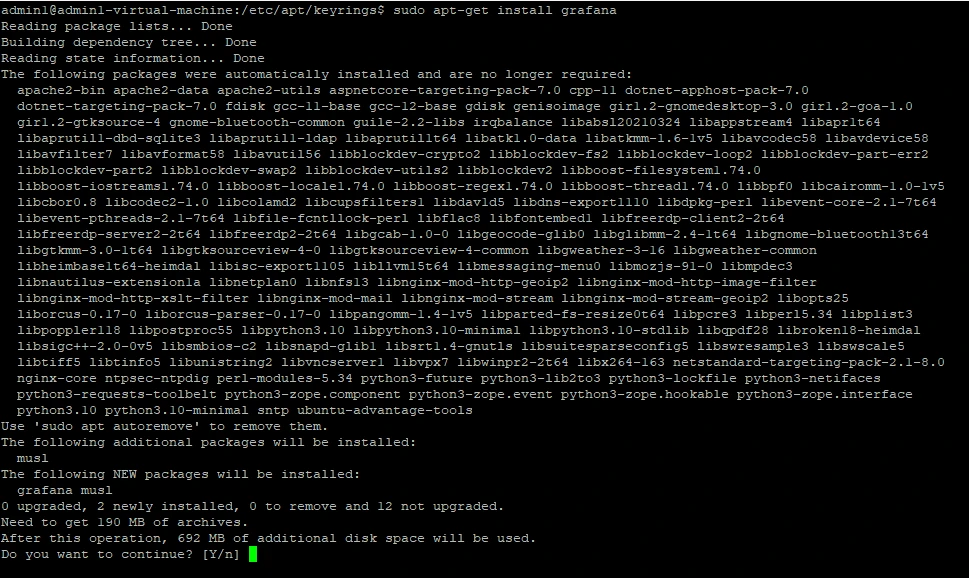
6. ทำการติดตั้ง grafana
apt install -y grafana
7. ทำการ enable grafana service
sudo systemctl enable grafana-server

8. check version ของ grafana ที่ใช้อยู่
sudo grafana-server -v

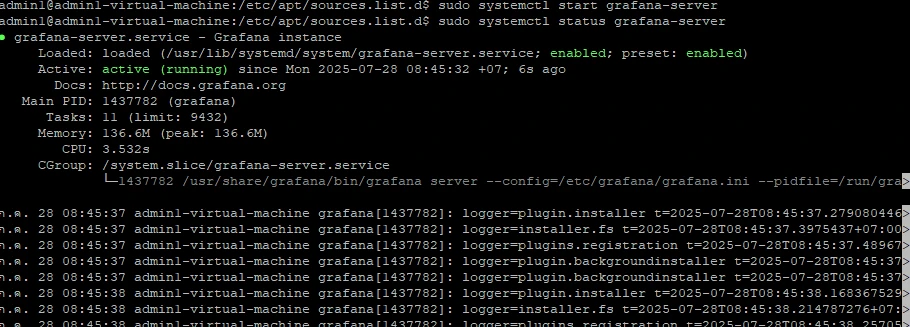
9. ทำการ start server และ เช็คว่า grafana server นั้นทำงานอยู่
sudo systemctl start grafana-server
sudo systemctl status grafana-server
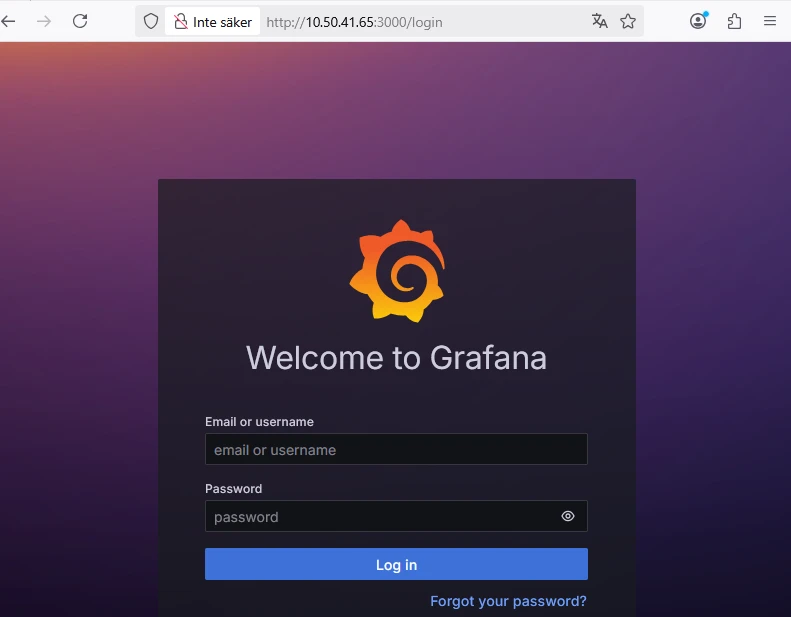
10. เปิดเบราเซอร์ไปที่ Ip ของเครื่องที่ติดตั้ง ที่ Port 3000 ซึ่งเป็น default port ของ grafana และล็อกอินด้วย default password/username ของ grafana ซึ่งคือ admin/admin
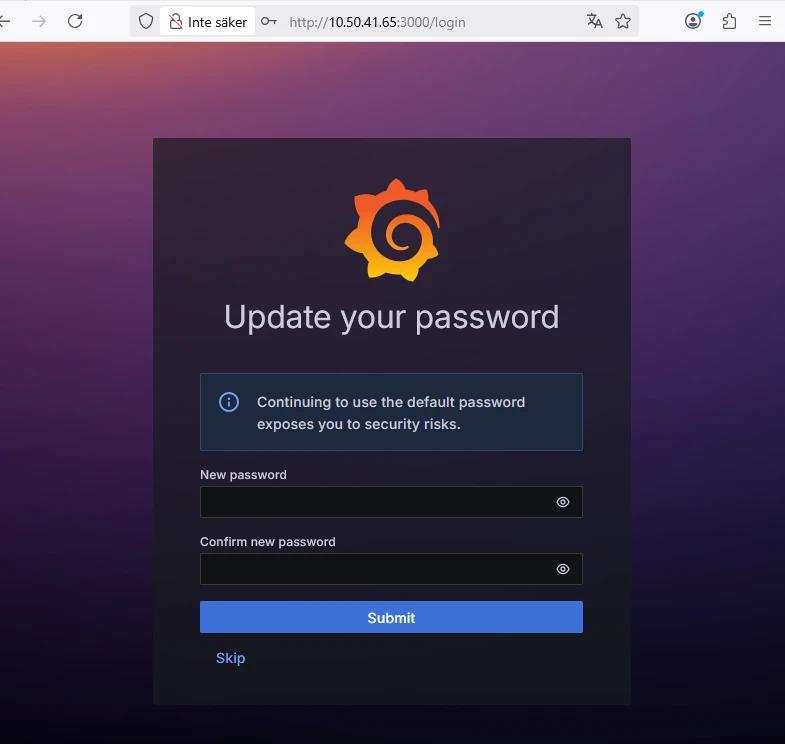
11. ระบบจะให้ทำการเปลี่ยนรหัส ท่านก็พิมพ์รหัสที่ต้องการ
12. เป็นอันเสร็จสิ้น
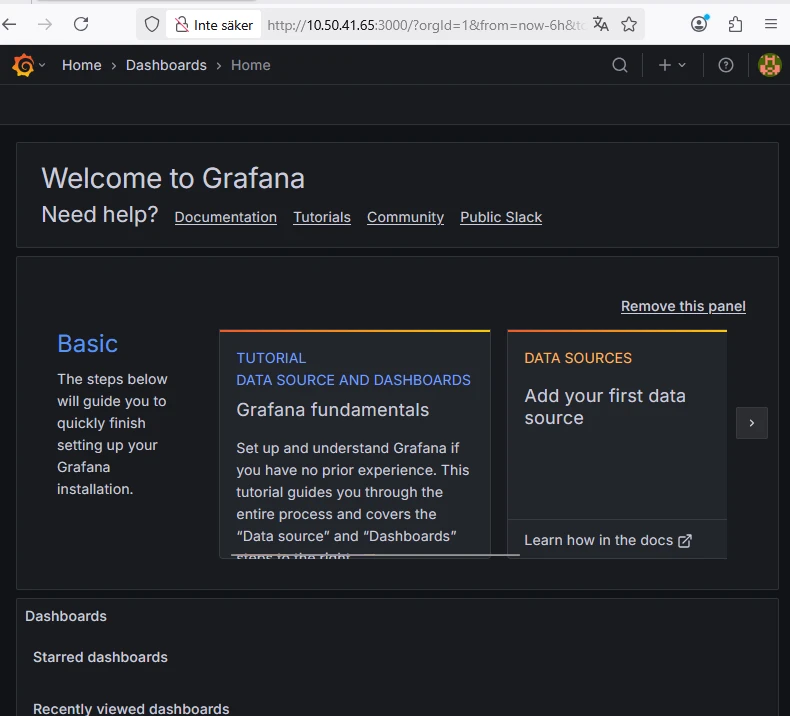
ไม่ยากเลยครับ สำหรับ การติดตั้ง Grafana สำหรับ บทความต่อๆ ไปเราจะพาไปดูการใช้งานร่วมกับ Proxmox VE

เตรียมตัวรับ End-of-Life ใน Backup Exec ได้อย่างไรบ้าง

Introduction to Apache Cassandra
Introduction to ElasticSearch

OpenShift Enterprise Kubernetes Platform

Web Monitoring System for Proactive IT Monitoring