ขั้นตอนการสำรองและกู้คืนข้อมูล Office 365 จาก Veeam Backup for Office 365
Published on August 25, 2021
Backup & Restore Office 365 data from Veeam Backup for Office 365
จากข้อก่อนหน้านี้ ได้แสดงวิธีกำหนดค่าต่าง ๆ Veeam Backup for Office 365 เพื่อสำรองข้อมูลผู้เช่า O365 ในรุ่นล่าสุด คุณสามารถสำรองและกู้คืน Exchange Online, Sharepoint, Onedrive และ Teams และในหัวข้อนี้ ต้องการแชร์กับคุณเกี่ยวกับวิธีสำรองและคืนค่าข้อมูล Office 365 จาก Veeam Backup for Office 365
วิธีสำรองข้อมูล Office 365 จาก Veeam Backup for Office 365
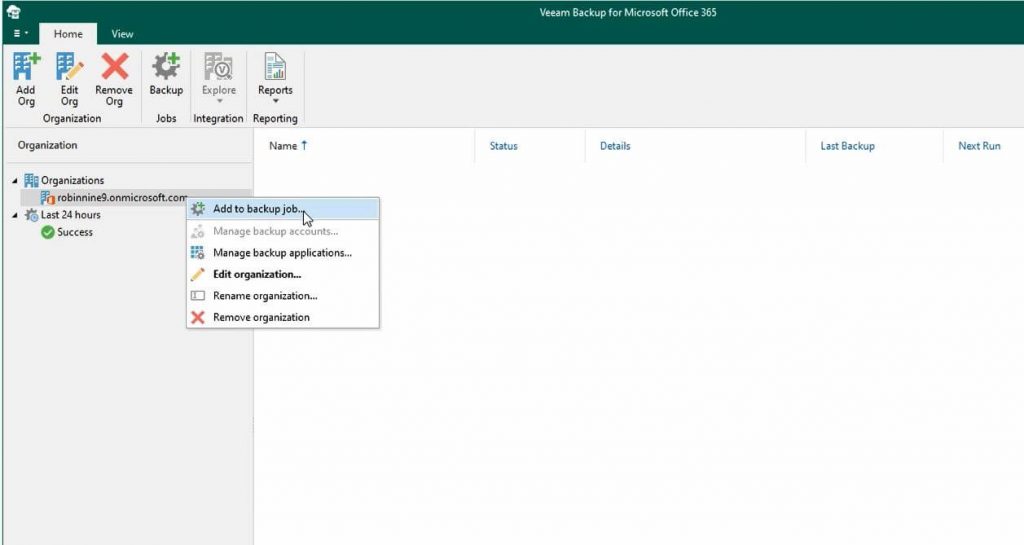
1) จากคอนโซล คลิกขวาที่บัญชี Office 365 แล้วคลิก Add to backup job
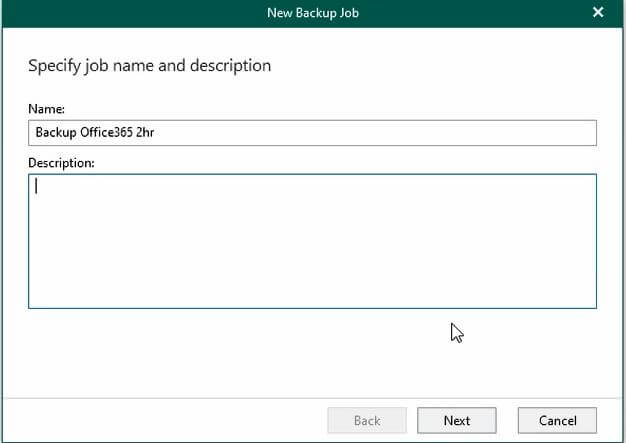
2) ตั้งชื่องาน จากนั้นคลิกที่ปุ่ม Next
3) กำหนดค่าองค์ประกอบที่จะสำรองข้อมูล สำหรับบทช่วยสอน เราจะเลือกบัญชีที่จะสำรองข้อมูล เลือก Back up the following objects และ 2 คลิก Add
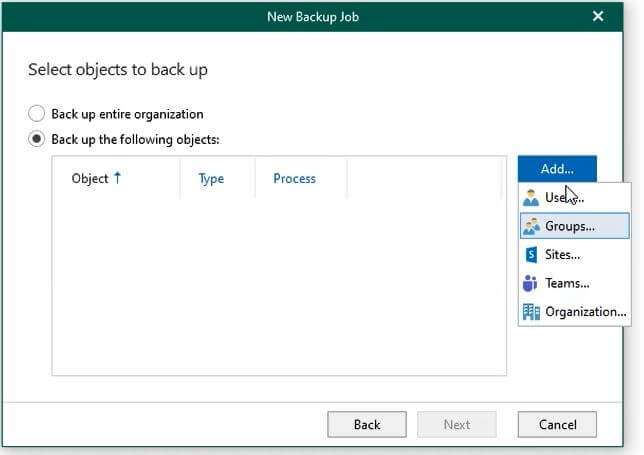
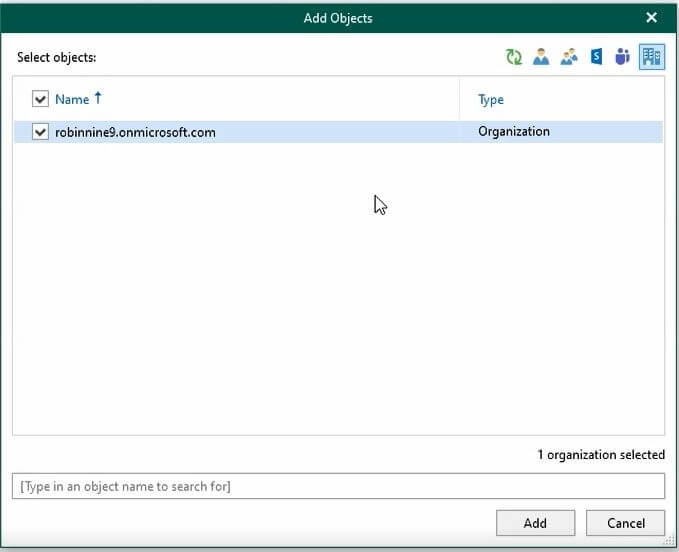
4) เลือกวัตถุโดยทำเครื่องหมายในช่อง 1 และคลิกที่ Add
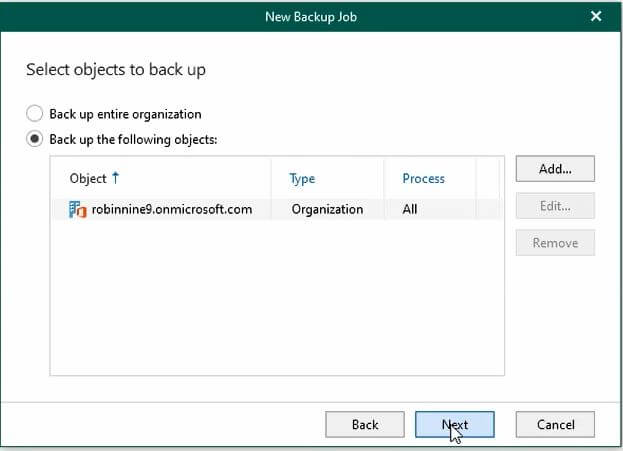
5) เมื่อเลือกวัตถุที่จะบันทึกแล้ว ให้คลิกที่ Next
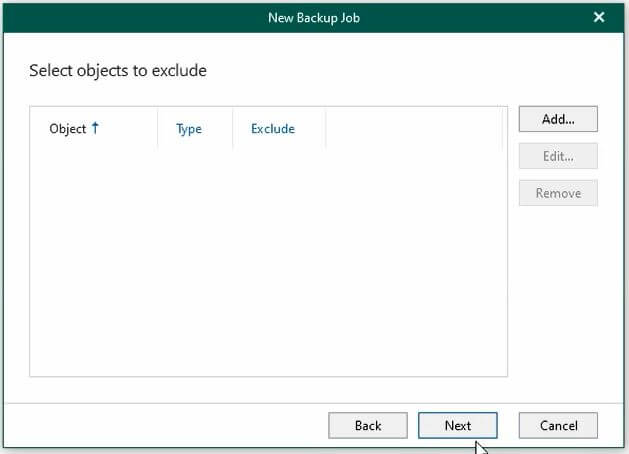
6) เลือกที่สำรองข้อมูล และคลิก Next
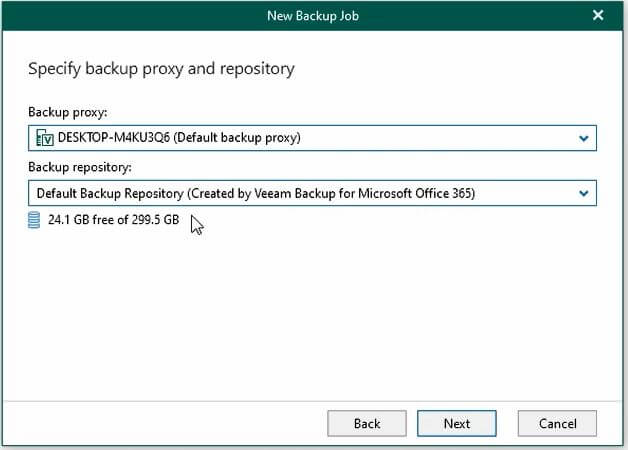
7) กำหนดตารางเวลาการสำรองข้อมูล และคลิกที่ create
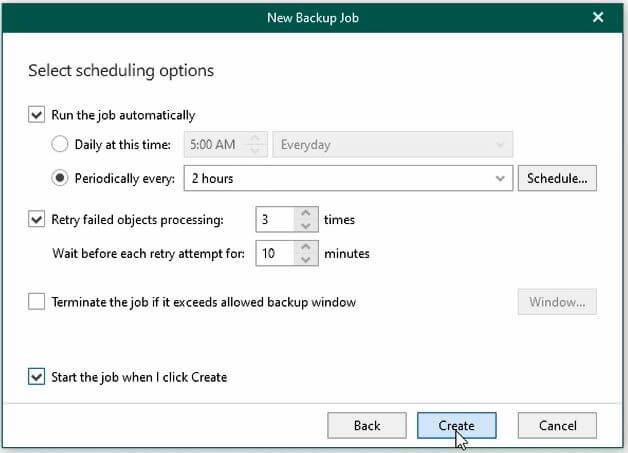
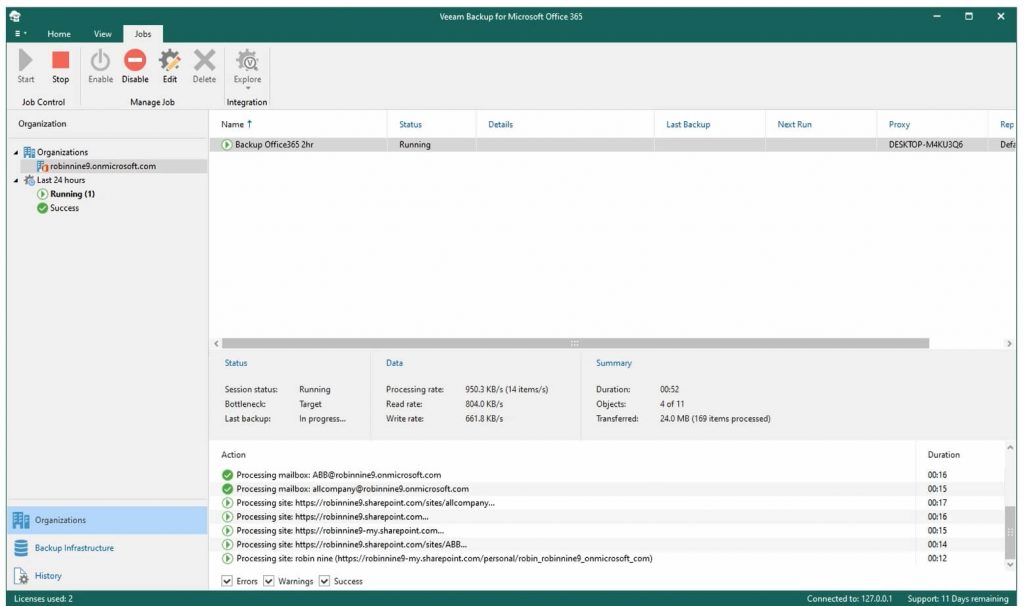
8) เสร็จสิ้นการ เพิ่มงานสำรอง (backup job)
– จากนั้นเพียงแค่ต้องรอเวลาให้การสำรองข้อมูลทำงานตามกำหนดเวลา หรือ ทำการสั่ง Run Job ได้เลย เพียง คลิกขวาที่ job -> Start
– การสำรองข้อมูลครั้งแรกอาจใช้เวลานานขึ้นอยู่กับปริมาณที่จะสำรองข้อมูล เพียงเท่านี้ก็เสร็จเรียบร้อย
วิธีคืนค่าข้อมูล Office 365 จาก Veeam Backup for Office 365
หมายเหตุ : คุณต้องติดตั้งคอนโซล explorer ที่มาพร้อมกับ Veeam Backup สำหรับ O365 ในเซิร์ฟเวอร์ของคุณเพื่อให้สามารถติดตามหัวข้อนี้ได้
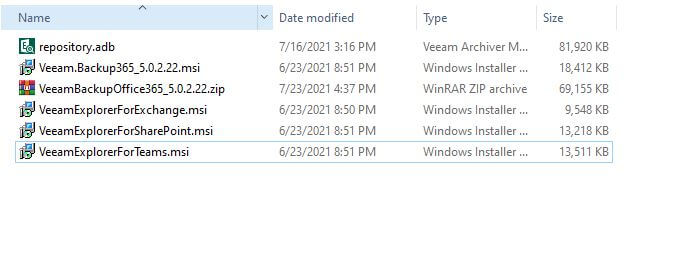
เมื่อคุณดาวน์โหลดไฟล์ Veeam Backup for Microsoft Office 365 แล้ว จะมีไฟล์สำหรับติดตั้งให้เรา 4 ไฟล์คือ
- Veeam.Backup365_5.0.2.22.msi = ไฟล์ติตตั้ง Veeam Backup for Microsoft Office 365
- VeeamExplorerForExchange.msi = ไฟล์ติตตั้ง explorer
- VeeamExplorerForSharePoint.msi = ไฟล์ติตตั้ง explorer
- VeeamExplorerForTeams.msi = ไฟล์ติตตั้ง explorer
กู้คืนข้อมูล Exchange Online
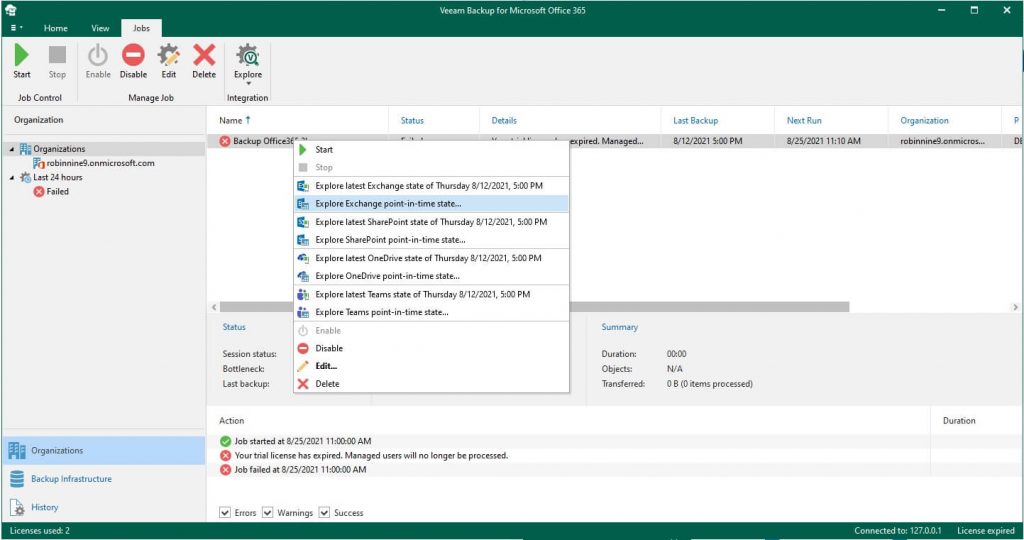
1. การเรียกคืนข้อมูล Exchange คลิกขวาบนงานการสำรองข้อมูลและเลือก explore Exchange point-in-time state
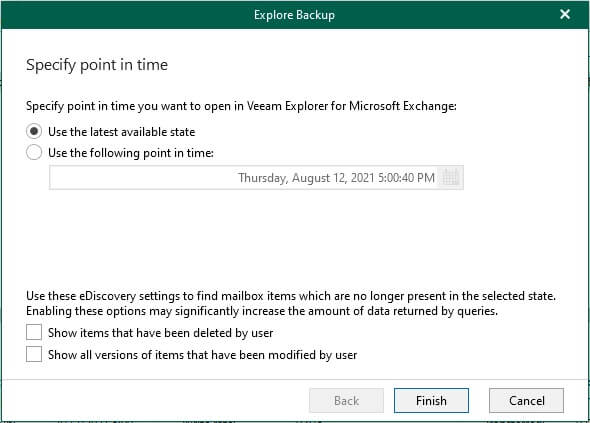
2. จากนั้นเลือกจุดคืนค่า โดยเลือก users the latest available state จากนั้นคลิก Finish
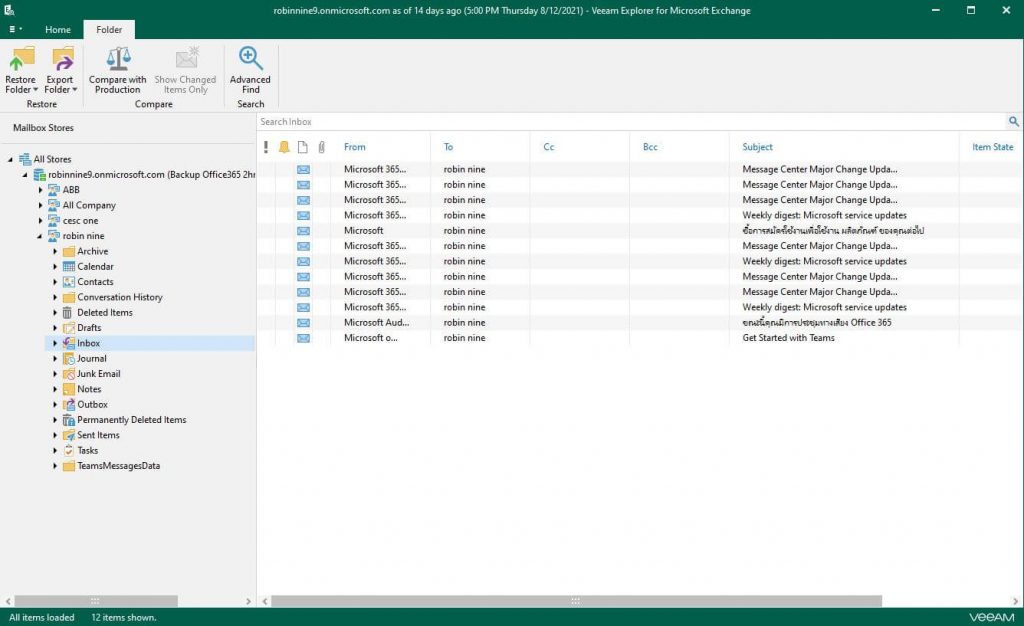
3. จากนั้นคอนโซล Veeam explorer สำหรับ Exchange Online จะปรากฏขึ้น ซึ่งนี้เองทำสามารถแยกวิเคราะห์ผู้ใช้และกู้คืนอีเมล ปฏิทิน และรายชื่อติดต่อได้
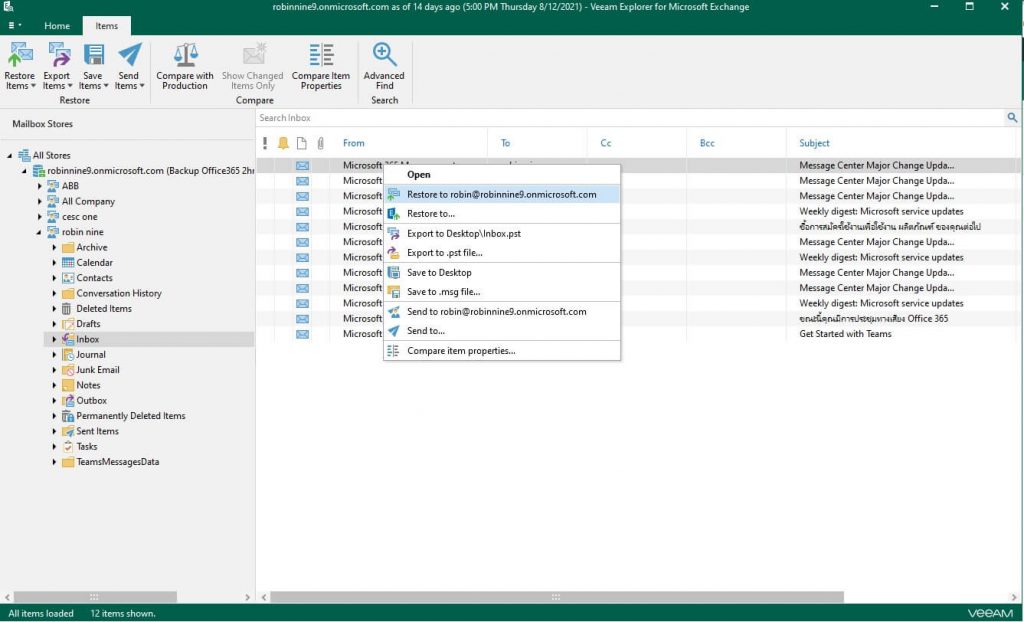
4. เมื่อเลือกข้อมูลที่ต้องการแล้ว ให้ทำการคลิกขวา Restore to Email….
5. จากนั้นคลิก Next
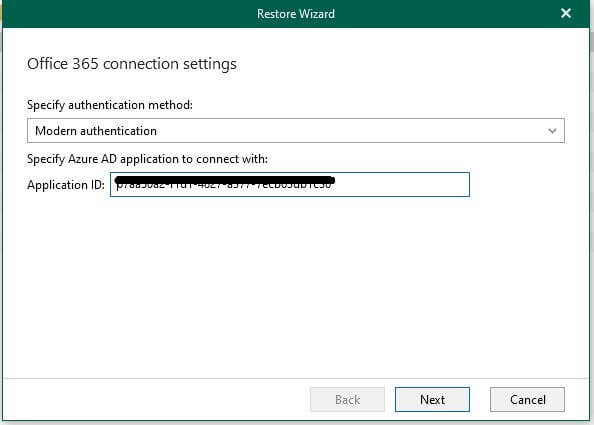
6. ให้ทำการลิงค์ดังกล่าวแล้วทำการใส่ Code จากหน้านี้ไป เพื่อล็อกอินเข้าสู่ระบบ Office 365 พอได้แล้วระบบให้คลิก Restore
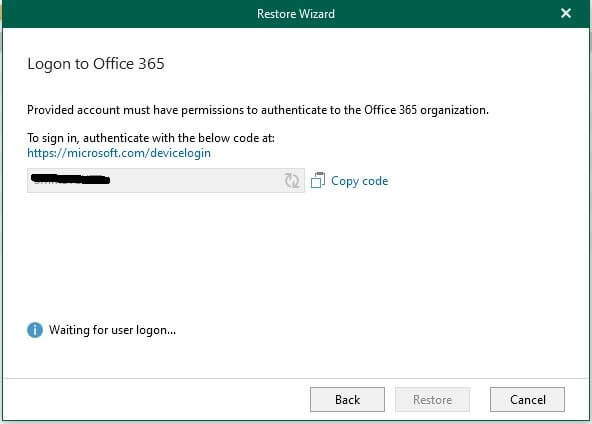
7. เสร็จสิ้นการ Restore ให้เข้าไปตรวจสอบฝั่ง Exchange online ได้เลย
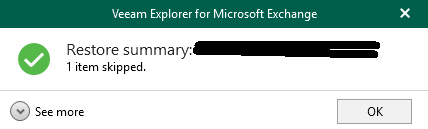
ไม่ว่าจะทำการ Backup หรือ Restore ที่มีหลายหลากเช่น Onedrive , Sharepoint , Microsoft Teams บน Veeam Backup for Microsoft Office 365 ซึ่งจะมีขั้นตอนเหมือนกันในทุก ๆ ขั้นตอน สามารถนำไปปรับใช้งานได้เลย
บจก. อเวสต้า (AVESTA CO., LTD.) เป็นพันธมิตรกับ บจก. ไนน์ที (NINE-T CO., LTD.) ผู้ตัวแทนจำหน่าย Veeam ในระดับทอง เพียงแห่งเดียวที่บริการครบวงจร (Veeam Gold Partner In Thailand) ซึ่งเรามีทีมงานขาย และ สนับสนุนทางเทคนิค ที่พร้อมดูแลท่าน และ ให้บริการครบวงจร ตั้งแต่ ออกแบบ จำหน่าย ติดตั้ง และ ให้คำปรึกษา ดูแลโดย VMCE คนแรกของประเทศไทย ติดต่อเราวันนี้ ที่เบอร์ +66(0)45-959-612 หรือ [email protected]

เตรียมตัวรับ End-of-Life ใน Backup Exec ได้อย่างไรบ้าง

Introduction to Apache Cassandra
Introduction to ElasticSearch

OpenShift Enterprise Kubernetes Platform

Web Monitoring System for Proactive IT Monitoring