วิธีการกำหนดค่า NVIDIA vGPU บน Proxmox VE ให้ใช้งานใน Windows VM อย่างลื่น!
Published on July 4, 2025
การนำ GPU แบบเสมือน (vGPU) เข้ามาใช้งานในระบบ Virtual Machine บน Proxmox VE ถือเป็นทางเลือกที่ทรงพลัง สำหรับผู้ที่ต้องการความสามารถด้านกราฟิกขั้นสูง เช่น AI/ML, CAD, งานตัดต่อวิดีโอ หรือแม้กระทั่งเกมบน Windows VM ในดาต้าเซ็นเตอร์ หรือโฮมแล็บ
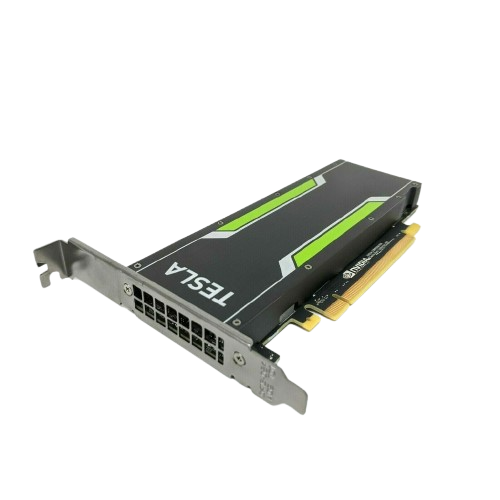
โดยเฉพาะเมื่อใช้งานร่วมกับ NVIDIA Tesla P4 หรือ GPU รุ่น Data Center อื่น ๆ ที่รองรับเทคโนโลยี vGPU คุณสามารถแบ่งทรัพยากร GPU ออกเป็นหลายส่วน ให้ VM หลายตัวใช้งานพร้อมกันได้อย่างมีประสิทธิภาพสูงสุด โดยไม่ต้องมี GPU หลายใบ!
ในบทความนี้ เราจะพาคุณไปตั้งค่า NVIDIA vGPU บน Proxmox VE อย่างครบขั้นตอน ตั้งแต่การเตรียมระบบ ไปจนถึงการติดตั้ง Windows VM พร้อมไดรเวอร์ เพื่อให้ใช้งานได้ “ลื่น” จริง ทั้งกราฟิก 3 มิติ, Remote Desktop, หรือแอปพลิเคชันกราฟิกเข้มข้นต่าง ๆ
บทความนี้ เราจะแนะนำตั้งแต่การเปิด IOMMU, ติดตั้ง NVIDIA vGPU Driver , สร้าง VM พร้อมแนบ GPU ไปจนถึงการติดตั้ง Guest Driver ใน Windows VM
ข้อกำหนดเบื้องต้น:
-
GPU ที่รองรับ vGPU (เช่น NVIDIA Tesla P4 ในบทความนี้)
-
ไดรเวอร์ NVIDIA vGPU Host Driver
-
vGPU Manager License (หรือใช้งานแบบ Open GPU Kernel Modules ก็ได้ในบางกรณี)
-
Proxmox VE (PVE) เวอร์ชัน 8 ขึ้นไป
-
Windows ISO และ VirtIO Drivers ISO
การ์ดที่รองรับ:
สามารถใช้ GPU NVIDIA /ไม่ผ่านคุณสมบัติ vGPU ต่อไปนี้ร่วมกับ vGPU ได้:
- GPU ส่วนใหญ่จากรุ่น Maxwell 2.0 (GTX 9xx, Quadro Mxxxx, Tesla Mxx) ยกเว้น GTX 970
- GPU ทั้งหมดจากเจเนอเรชั่น Pascal (GTX 10xx, Quadro Pxxxx, Tesla Pxx)
- GPU ทั้งหมดจากรุ่น Turing (GTX 16xx, RTX 20xx, Txxxx)
หากคุณมีการ์ดที่รองรับ vGPU จาก รายการนี้ จะสามารถทำงาน vGPU ได้
ก่อนอื่นต้องทำ เปิด IOMMU GPU Passthrough บน Proxmox VE
– เช็ก BIOS ทำการเปิดใช้งาน SR-IOV
– เปิดใช้งาน Intel Virtualization / Intel VT-d และ SR-IOV ใน NIC ผ่าน BIOS ก่อน
– ทำการเปิด IOMMU บนระบบ Proxmox ดูการติดตั้ง คลิก
1. ทำการดาวน์โหลด Driver NVIDIA vGPU ก่อน **ให้ตรงรุ่น ตัวอย่างคือ รุ่น PASCAL Tesla P4
2. เปิดโปรแกรม WinSCP เพื่อใช้ในการอัพไฟล์ Driver NVIDIA vGPU ขึ้น Host Proxmox VE

3. เข้าสู่ระบบ Proxmox VE
4. เลือกเมนู PVE –> Shell
5. เช็คไฟล์ Driver ที่อัพโหลด ด้วยคำสั่ง
# ls

6. ติดตั้ง แพคเกจ pve (กรณี * pve-no-subscription) **เท่านั้น**
# echo "deb http://download.proxmox.com/debian/pve bookworm pve-no-subscription" >> /etc/apt/sources.list
# rm /etc/apt/sources.list.d/pve-enterprise.list
7. Update and upgrade
# apt update
# apt dist-upgrade
8. ติดตั้ง แพคเกจ git,compiler
# apt install -y git build-essential dkms pve-headers mdevctl
9. โคลน Git repos
# vgpu_unlock-rs.repo
# git clone https://gitlab.com/polloloco/vgpu-proxmox.git
10. เก็บ vgpu_unlock-rs
# cd /opt
# git clone https://github.com/mbilker/vgpu_unlock-rs.git
11.จากนั้นทำการติดตั้ง Rust compiler
# curl https://sh.rustup.rs -sSf | sh -s -- -y --profile minimal
12. ตอนนี้ให้ไบนารี Rust พร้อมใช้งานใน $PATH (คุณต้องทำในครั้งแรกหลังจากติดตั้ง Rust เท่านั้น)
# source $HOME/.cargo/env
13. เข้าสู่ไดเรกทอรี vgpu_unlock-rs และคอมไพล์ไลบรารี
# cd vgpu_unlock-rs/
# cargo build --release
14.สร้างไฟล์สำหรับปลดล็อค vGPU
# mkdir /etc/vgpu_unlock
# touch /etc/vgpu_unlock/profile_override.toml
15.สร้างโฟลเดอร์และไฟล์สำหรับให้ systemd โหลดไลบรารี vgpu_unlock-rs เมื่อเริ่มบริการ NVIDIA vgpu
# mkdir /etc/systemd/system/{nvidia-vgpud.service.d,nvidia-vgpu-mgr.service.d}
# echo -e "[Service]\nEnvironment=LD_PRELOAD=/opt/vgpu_unlock-rs/target/release/libvgpu_unlock_rs.so" > /etc/systemd/system/nvidia-vgpud.service.d/vgpu_unlock.conf
# echo -e "[Service]\nEnvironment=LD_PRELOAD=/opt/vgpu_unlock-rs/target/release/libvgpu_unlock_rs.so" > /etc/systemd/system/nvidia-vgpu-mgr.service.d/vgpu_unlock.conf
16.โหลดโมดูล kernel
# echo -e "vfio\nvfio_iommu_type1\nvfio_pci\nvfio_virqfd" >> /etc/modules
17. ป้องกันไม่ให้โหลดไดรเวอร์ nouveau
# echo "blacklist nouveau" >> /etc/modprobe.d/blacklist.conf
18.การใช้การกำหนดค่า kernel
# update-initramfs -u -k all
# reboot
19.เรียกใช้งาน NVIDIA-Linux-x86_64-535.230.02-vgpu-kvm.run
# chmod +x NVIDIA-Linux-x86_64-535.230.02-vgpu-kvm.run
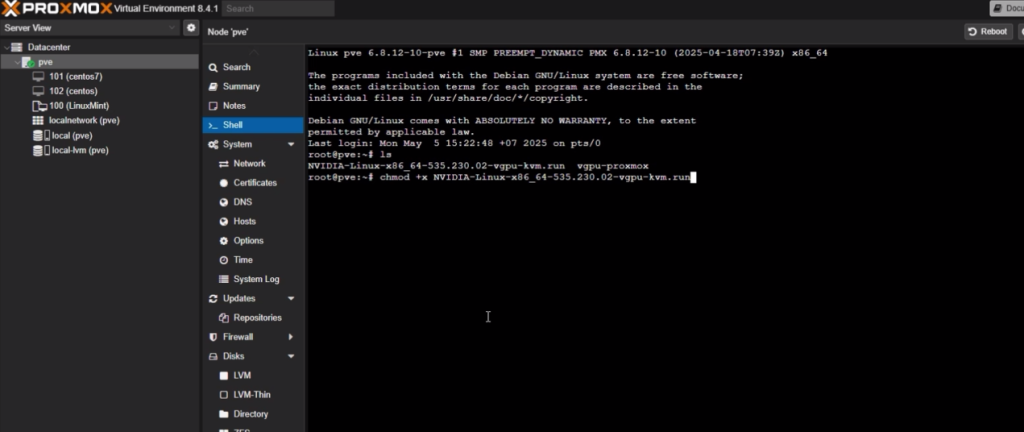
20.ติดตั้งไดว์เวอร์
# ./NVIDIA-Linux-x86_64-535.230.02-vgpu-kvm.run --apply-patch ~/vgpu-proxmox/535.230.02.patch

หลังจากนั้นคุณควรเห็นบรรทัดนี้: Self-extractible archive “NVIDIA-Linux-x86_64-535.230.02-vgpu-kvm-custom.run” successfully created.
21. ติดตั้งไดรเวอร์ที่สามารถแก้ไขใหม่นี้ได้ดังนี้ (กรณีไม่ตรงกัน)
# ./NVIDIA-Linux-x86_64-535.230.02-vgpu-kvm-custom.run --dkms -m=kernel
22. กด YES

23. กด OK
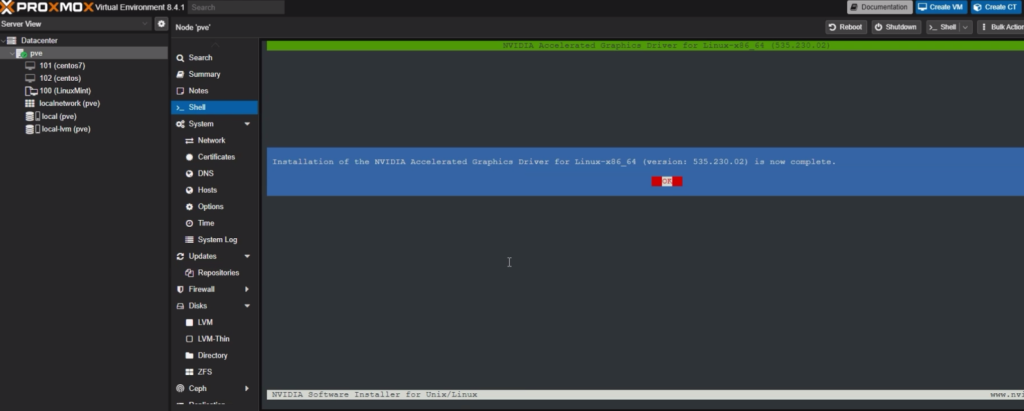
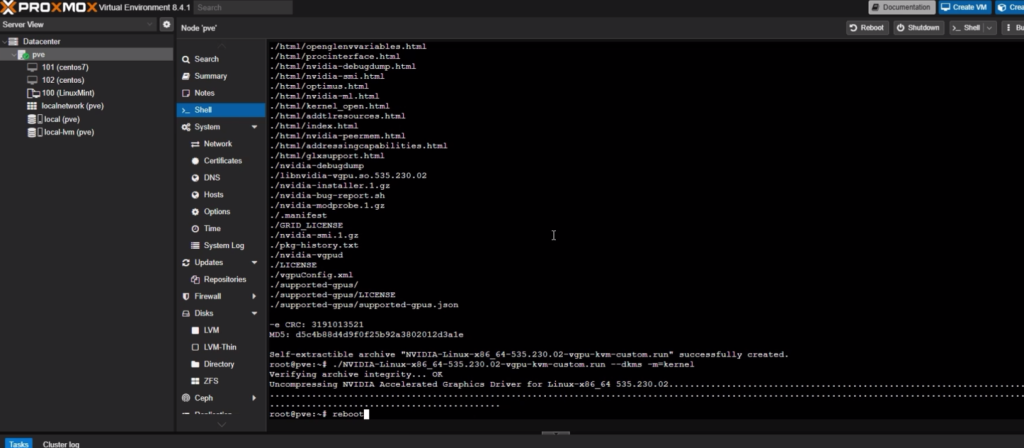
24. ทำการ reboot
# reboot
25. หลังจาก reboot แล้วตรวจสอบว่าการติดตั้งไดรเวอร์ทำงานหรือไม่ ด้วยคำสั่ง
# nvidia-smi
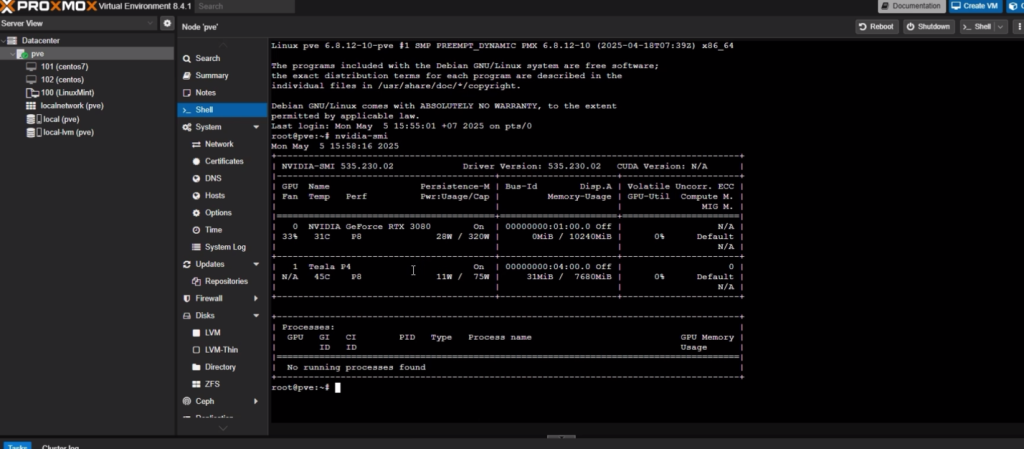
คุณควรได้รับผลลัพธ์ที่คล้ายกับสิ่งนี้
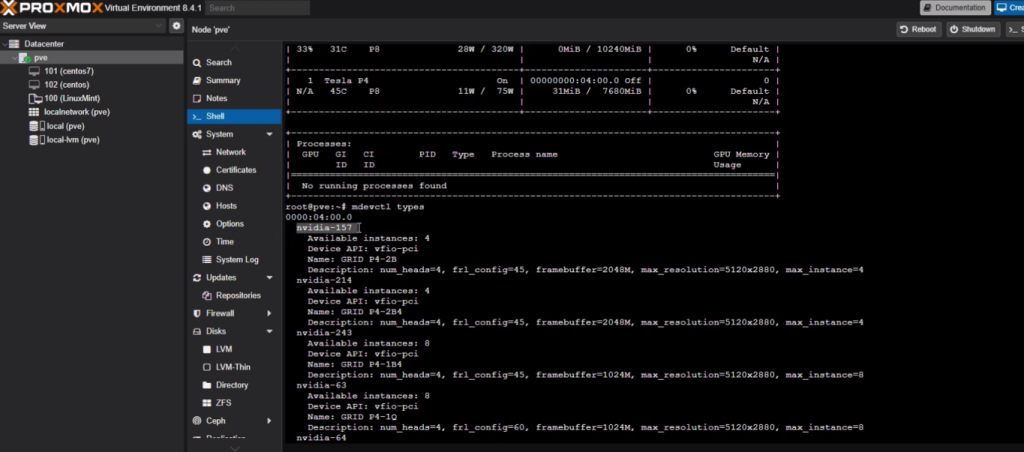
26. ตรวจสอบว่าการปลดล็อก vGPU ทำงานหรือไม่ ให้พิมพ์คำสั่งนี้
# mdevctl types
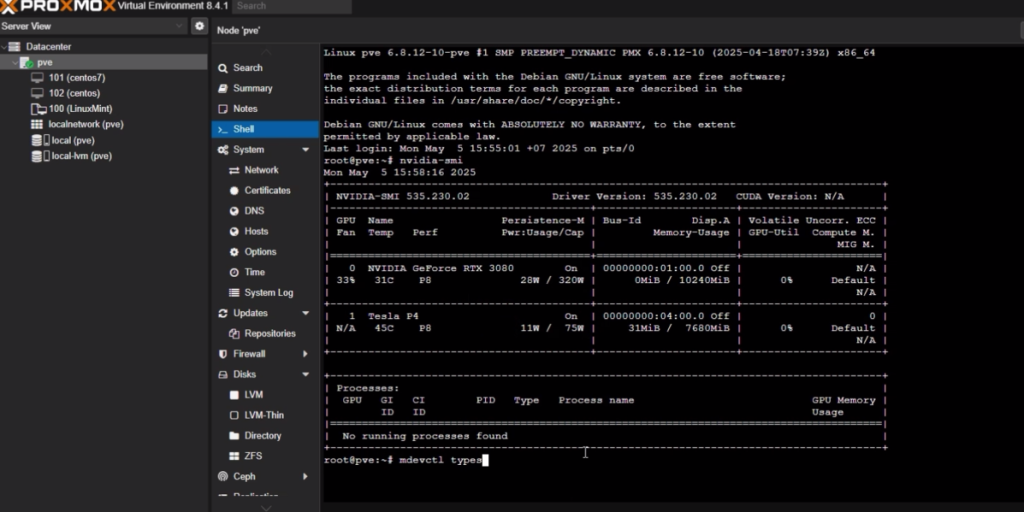
หากคำสั่งนี้ไม่ได้ส่งคืนผลลัพธ์ใดๆ แสดงว่าการปลดล็อค vGPU จะไม่ทำงาน **ตรวจสอบขั้นตอนของคุณแล้วเริ่มใหม่อีกครั้ง
27. สร้าง Resource Mappings
– Datacenter –> Resource Mappings
– คลิกปุ่ม Add
– ตั้งชื่อ PCI Mappings / เลือก Device (YES) ที่พร้อมทำงาน จากนั้น คลิกปุ่ม Create
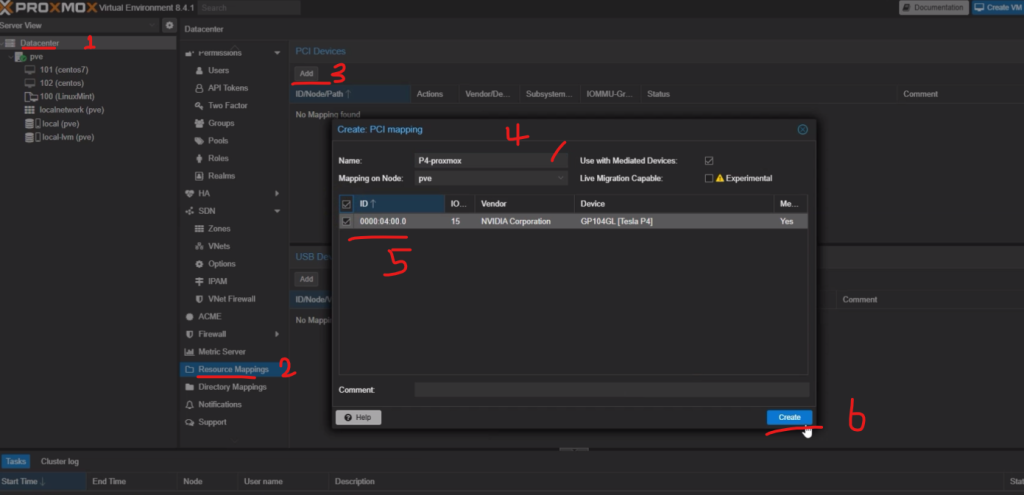
แสดงรายละเอียด PCI Device

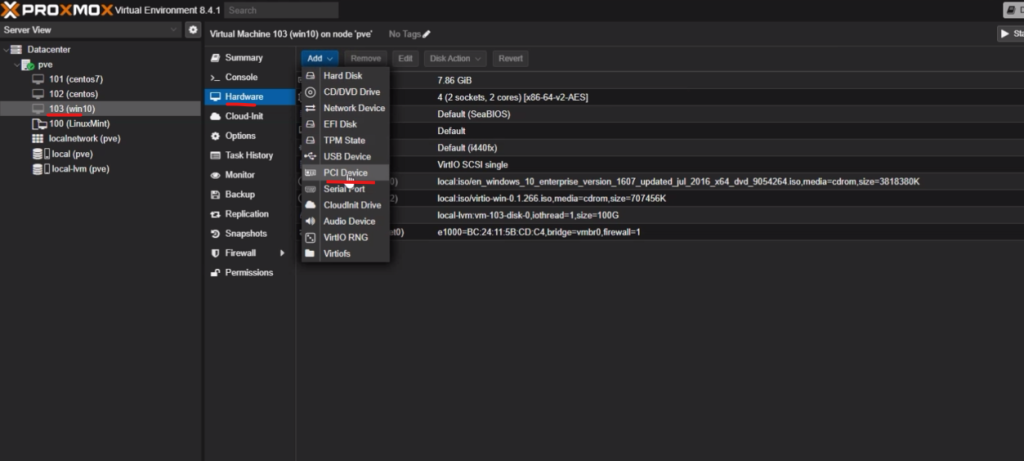
28. Assigning GPU Profiles ให้กับ VM
– เลือก VM ที่ต้องการ –> เลือกเมนู Hardware
– คลิกปุ่ม Add –> เลือกเมนู PCI Device
เลือก Mappings Device –> Device
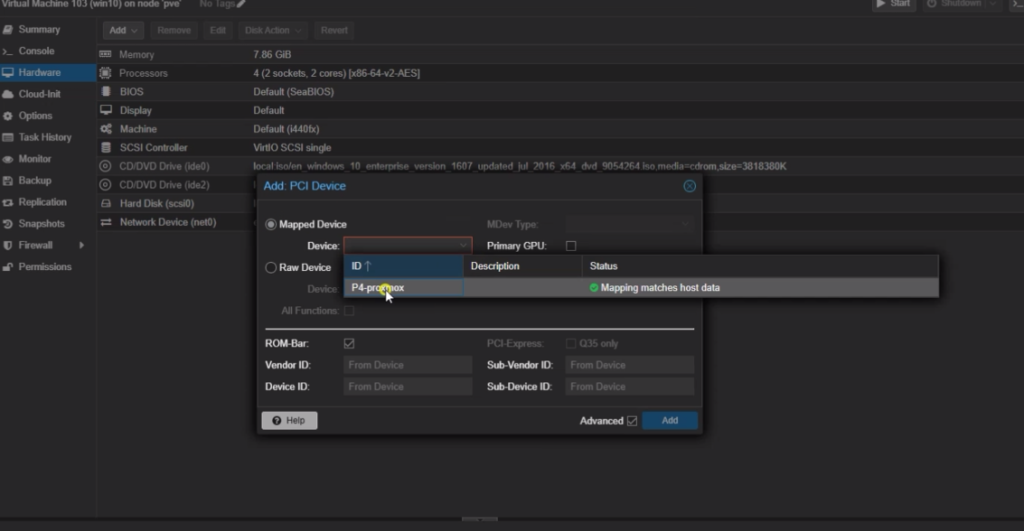
เลือก MDec Type จากนั้น คลิกปุ่ม Add
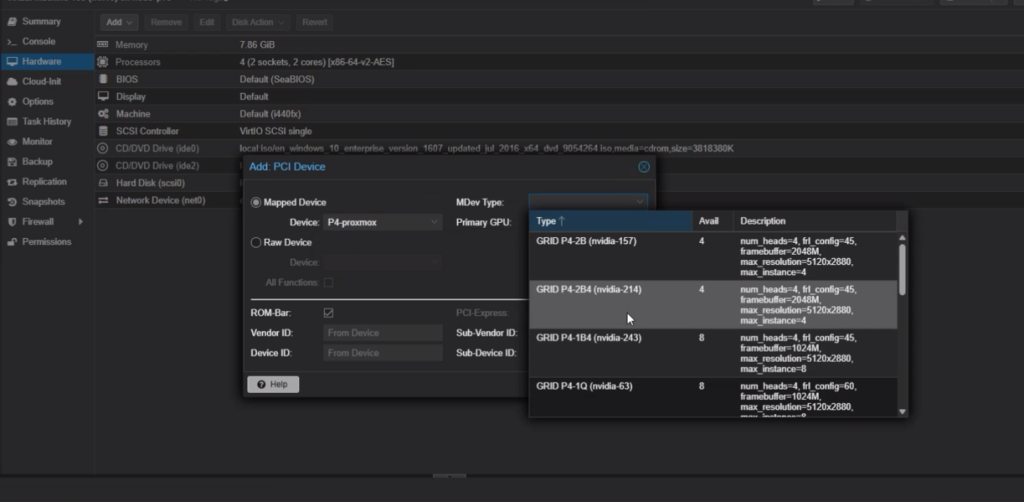
แสดงรายละเอียด PCI Device
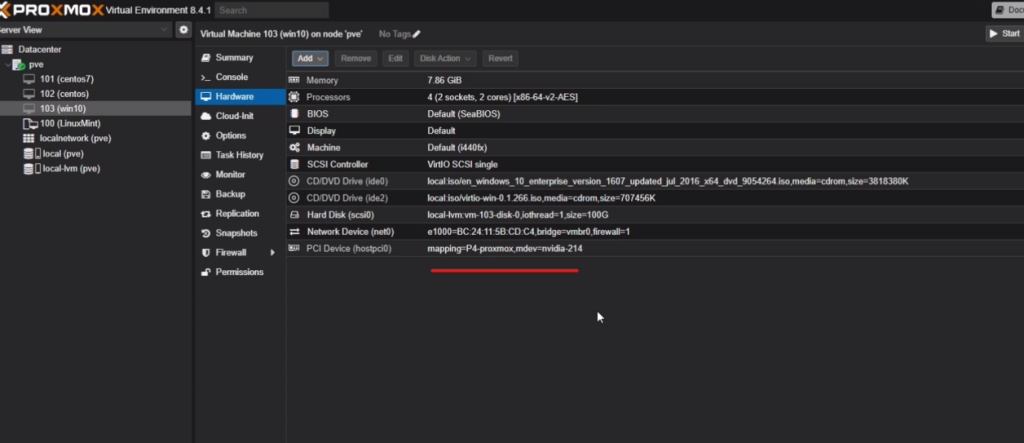
29. เปิดใช้งาน VM (Windows10) เพื่อการติดตั้งไดรเวอร์ NVIDIA vGPU
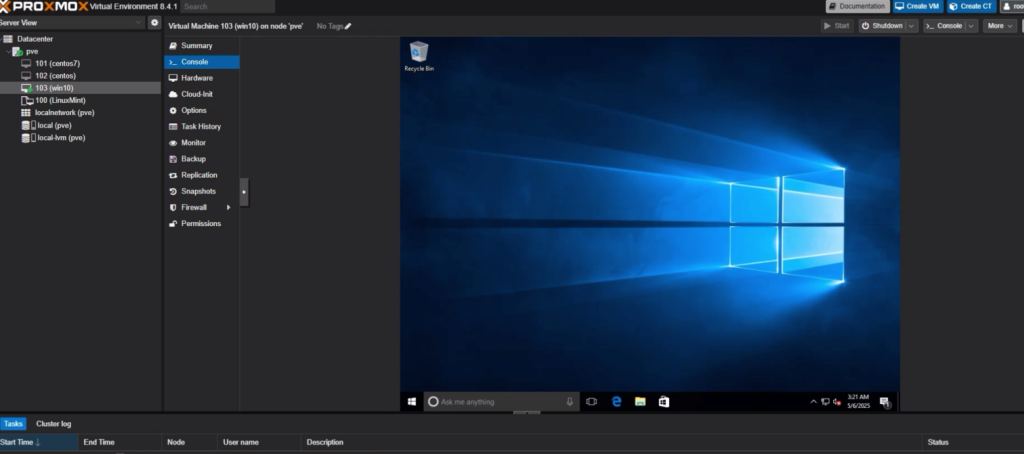
30. ทำการติดตั้งไดรเวอร์ NVIDIA vGPU โดยดับเบิลคลิกที่ไฟล์ปฏิบัติการ และทำตามคำแนะนำในเมนูการติดตั้งที่ปรากฏขึ้น
31. แตกไฟล์ไดรเวอร์ไปยังตำแหน่งเริ่มต้นในช่อง “Extraction path:”

32. คลิก Agree and Continue เลือก Express แล้วคลิก Next
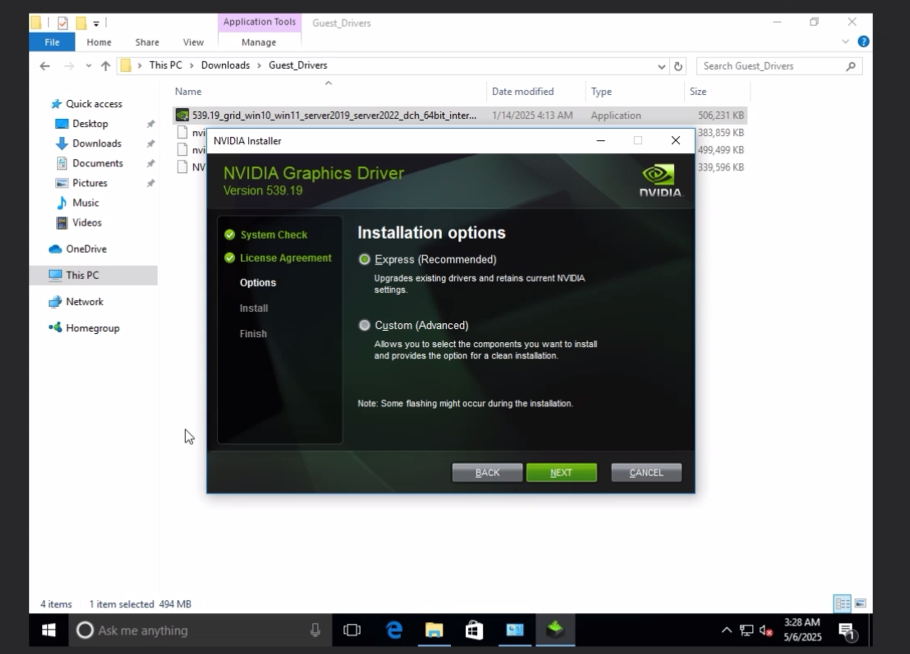
33. คลิกปุ่ม “CLOSE” เพื่อออกจากเมนู
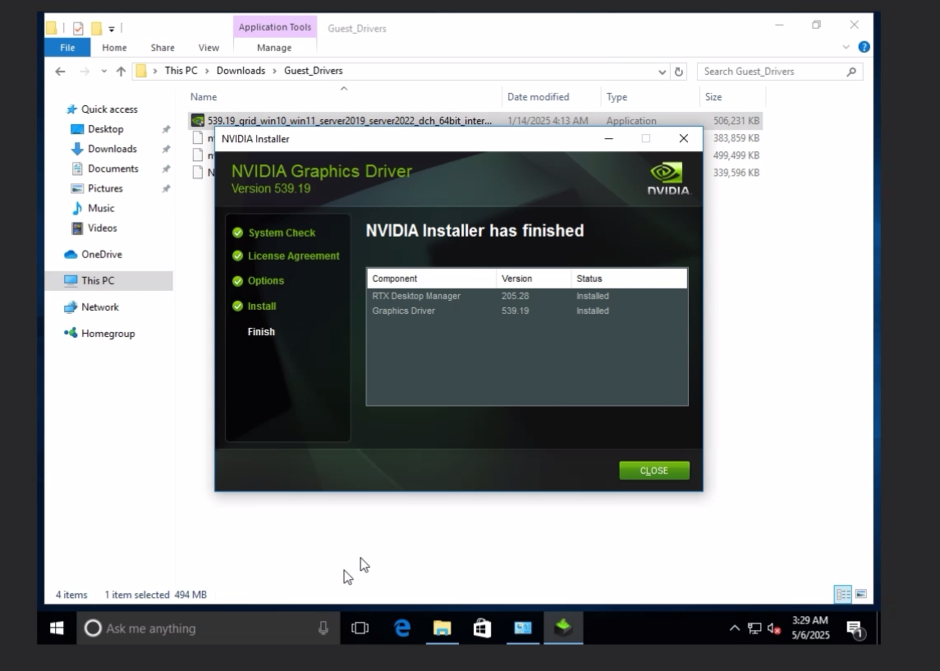
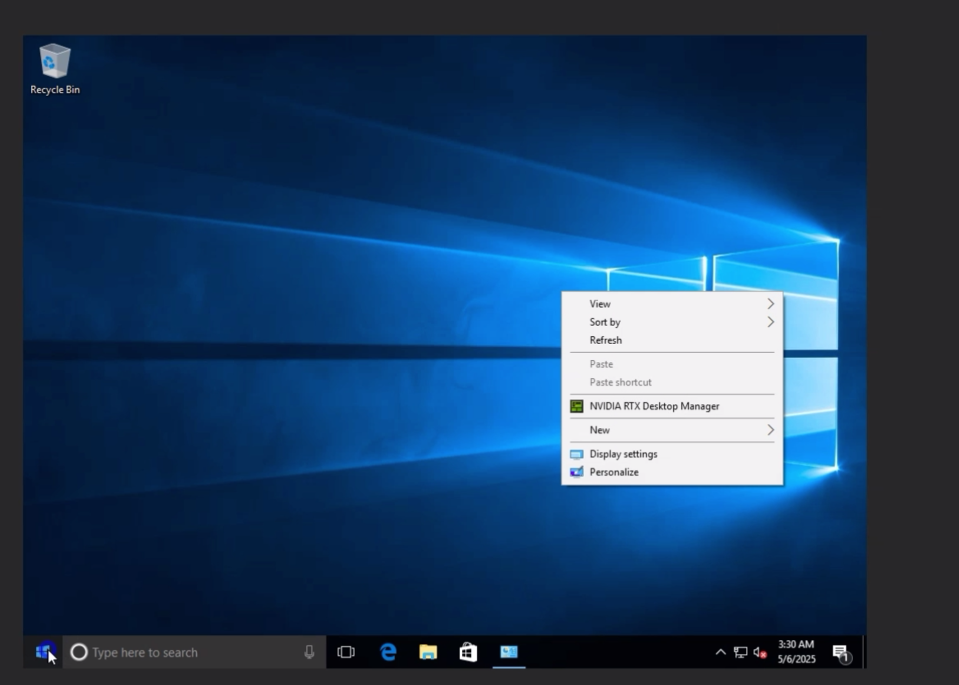
34 . ขั้นตอนต่อไปคือการรีบูต VM เพื่อให้กระบวนการเปิดใช้งานเสร็จสมบูรณ์
บริษัท AVESTA ให้บริการติดตั้ง จำน่าย Proxmox VE เราเป็นตัวแทนตรง และ ได้รับการไว้วางใจ ให้ติดตั้งกับบริษัทน้อยใหญ่มากมาย สนใจสอบถาม Line OA : @avesta.co.th หรือ Email : [email protected]

เตรียมตัวรับ End-of-Life ใน Backup Exec ได้อย่างไรบ้าง
Introduction to Apache Cassandra
Introduction to ElasticSearch
OpenShift Enterprise Kubernetes Platform

Web Monitoring System for Proactive IT Monitoring