การอัพเกรด Microsoft SQL Server 2017 ไปยัง Microsoft SQL Server 2022
Published on February 15, 2023
การอัพเกรด Microsoft SQL Server 2017 ไปยัง Microsoft SQL Server 2022
สำหรับบทความนี้จะเป็นการอัพเกรด SQL Server จาก version 2017 ไปเป็น 2022 ซึ่งใน บทความชุดก่อนหน้านี้ เราได้นำเสนอ คุณสมบัติที่น่าสนใจหลายประการของ Microsoft SQL Server 2022 ไปแล้ว ซึ่งน่าสนใจมากๆ เพราะฉะนั้นบทความนี้เราจึงจะนำท่านไปทดสอบการอัพเกรด ซึ่งเมื่อท่านอ่านบทความจบแล้ว ท่านจะพบว่าการอัพเกรดนั้นไม่ยากเลย แต่อย่างไรก็ตามการอัพเกรดนั้นก็มีข้อแม้ว่า ท่านจะอัพเกรดได้ เมื่อปัจจุบันท่านใช้ MS SQL Server version ดังต่อไปนี้
- SQL Server 2012 (11.x) SP4 หรือใหม่กว่า
- SQL Server 2014 (12.x) SP3 หรือใหม่กว่า
- SQL Server 2016 (13.x) SP3 หรือใหม่กว่า
- SQL Server 2017 (14.x)
- SQL Server 2019 (15.x)
สำหรับตัว database นั้นท่านสามารถ migrate ขึ้นไปบน version ใหม่โดยทันที ก็ต่อเมื่อท่านใช้ database compatibility level = 90 หรือสูงกว่า โดยถ้าท่านใช้ compatibility = 90 เมื่อท่านทำการอัพเกรด SQL Server จะเปลี่ยน compatibility level ไปเป็น 100 หากท่านใช้ compatibility level = 100 ก็จะไม่มีการเปลี่ยนแปลง
สำหรับระบบปฏิบัติการพื้นฐานนั้น SQL Server 2022 สนับสนุนระบบปฏิบัติการ ตั้งแต่ Windows Server 2016 เป็นต้นมา สำหรับ Enterprise Edition ส่วนสำหรับ Developer Edition นั้นท่านสามารถใช้ได้ตั้งแต่ Windows 10 Home เป็นต้นมา พร้อมด้วย .NET Framework 4.7.2 กรณีท่านยังไม่ได้ติดตั้งขอให้ท่านทำการดาวน์โหลดและติดตั้งก่อนการอัพเกรด
ก่อนอื่นต้องขอบอกว่า เนื่องจากการอัพเกรดในครั้งนี้เราทำเพื่อการศึกษาเท่านั้น เพราะฉะนั้นเราจึงใช้ MS SQL Server 2022 Developer Edition ซึ่งไม่สามารถใช้งานได้ในเชิงพาณิชย์ ในการอัพเกรดของท่าน ท่านจะต้องทำการซื้อซอฟต์แวร์ดังกล่าวมาก่อน
งั้นเราก็มาเริ่มกันโดย โดยการดาวน์โหลด SQL Server 2022 Edition อย่างที่ได้เรียนไป ถ้าท่านซื้อซอฟต์แวร์ดังกล่าวมา ท่านสามารถดาวน์โหลดได้จาก ระบบของ Microsoft หลังจากทำการล็อกอิน

รูปที่ 1 Download SQL Server 2022 Edition
หลังจากท่านได้ทำการดาวน์โหลด ไฟล์ติดตั้งมาแล้ว เมื่อทำการดับเบิ้ลคลิ้กแล้ว ท่านจะได้เมนูดังรูปที่ 1 กรณีที่ท่านต้องการอัพเกรดแนะนำให้ท่านเลือก option : Custom
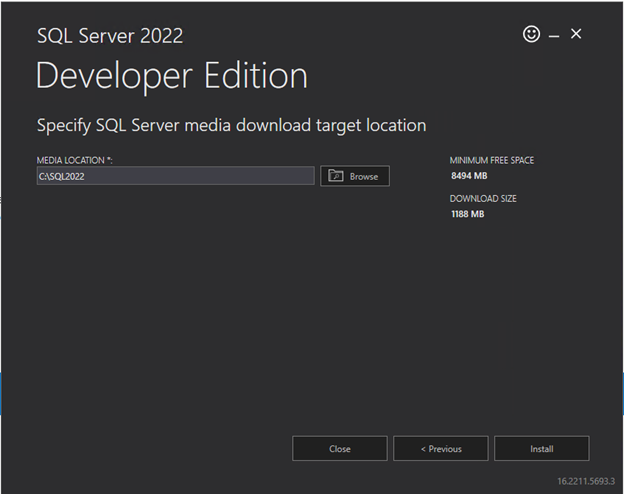
รูปที่ 2 ระบบจะถามว่าจะให้ดาวน์โหลดไฟล์ที่ใช้ในการติดตั้งมาไว้ที่ folder ใด ท่านสามารถเลือก ค่า default หรือเปลี่ยนเป็น folder ที่ท่านต้องการได้เลย หลังจากนั้นคลิก Install
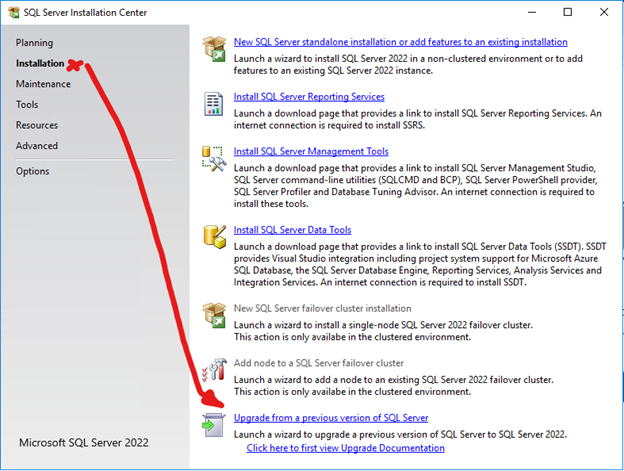
รูปที่ 3 เมื่อระบบทำการดาวน์โหลดเสร็จสิ้น ระบบจะแสดงหน้าจอของกระบวนการติตตั้ง ขอให้ท่านเลือกเมนู installation จากด้านซ้าย และ เลือก Upgrade from a previous version of SQL Server
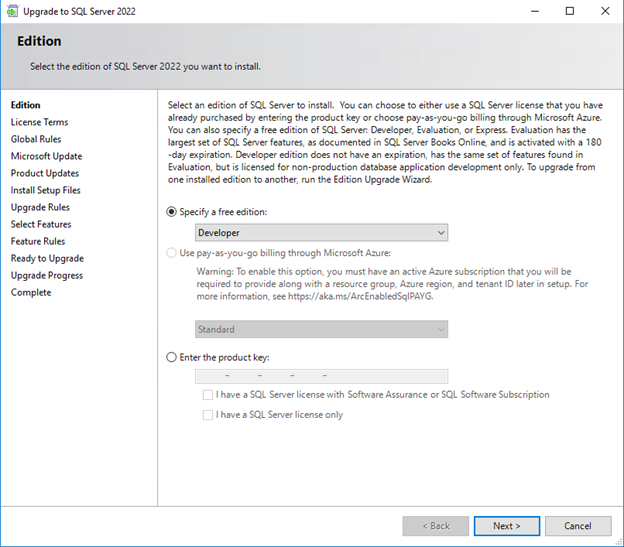
รูปที่ 4 ระบบแสดงทางเลือกสำหรับ Edition ที่ท่านต้องการติดตั้ง ซึ่งในทีนี้ เราก็จะเลือกเป็น Developer และคลิก Next
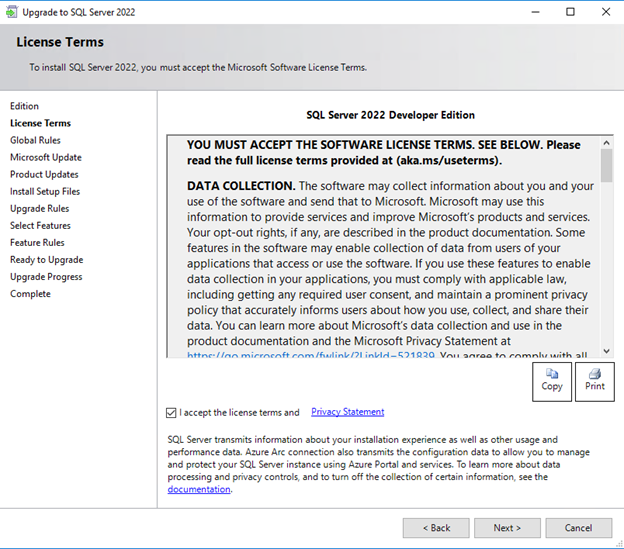
รูปที่ 5 ระบบแสดงเงื่อนไขการใช้งาน ให้ท่านคลิ้ก I accept the license terms and privacy statement และคลิก Next
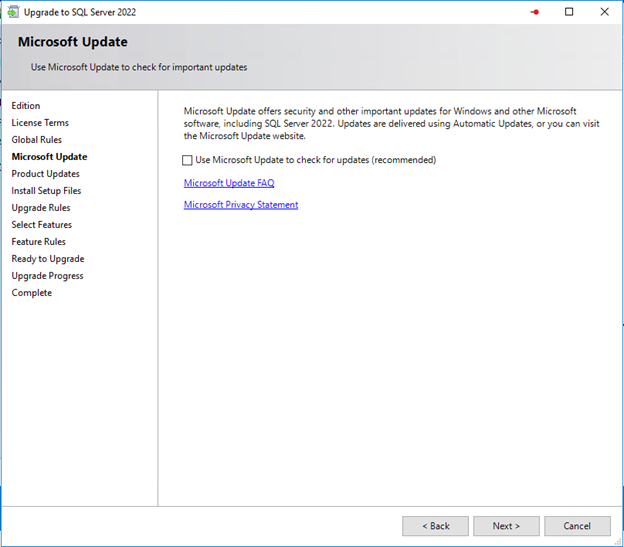
รูปที่ 6 ระบบจะถามว่าท่านต้องการเช็คการอัพเดทหรือไม่ ซึ่งท่านสามารถทำในภายหลังได้ หลังจากการนั้น คลิก Next เพื่อให้ระบบทำการเช็คว่าการอัพเกรดทำได้หรือไม่
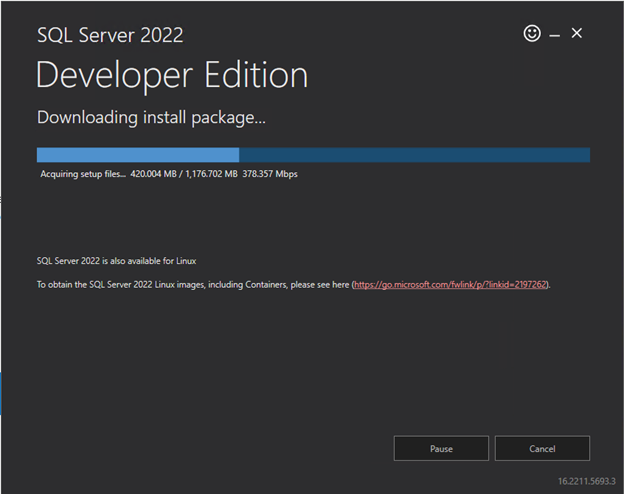
รูปที่ 3 ระบบจะเริ่มทำการดาวน์โหลดไฟล์ที่จำเป็นต่อการติดตั้ง
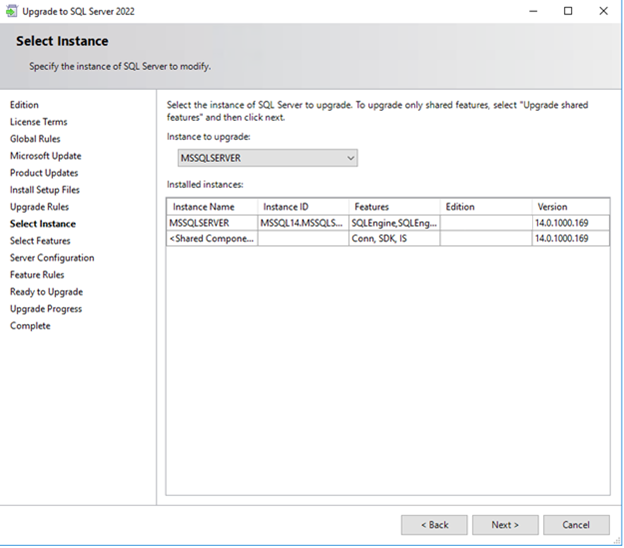
รูปที่ 4 ระบบแสดง Instance ให้ท่านเลือกตัวที่ท่านต้องการอัพเกรด และ ทำการคลิก Next
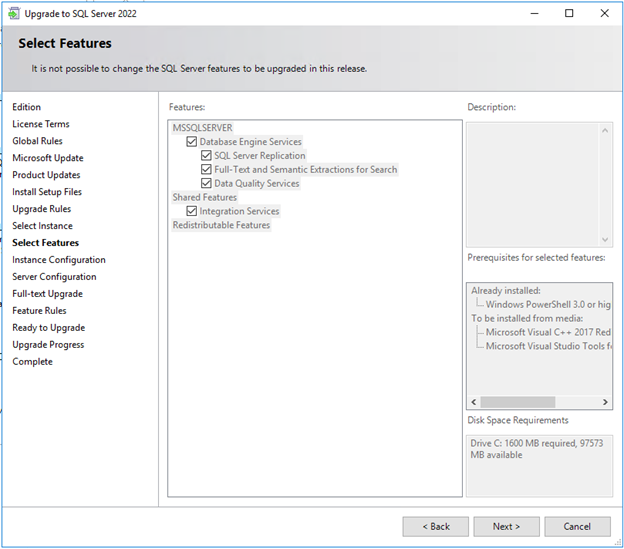
รูปที่ 5 ระบบแสดง ฟีเจอร์ของ instance ดังกล่าว และ ทำการคลิก Next
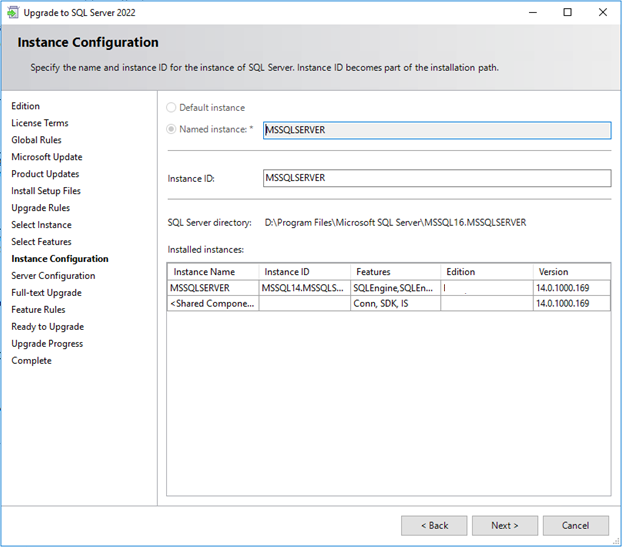
รูปที่ 6 ระบบแสดง Instance ID และ ทำการคลิก Next
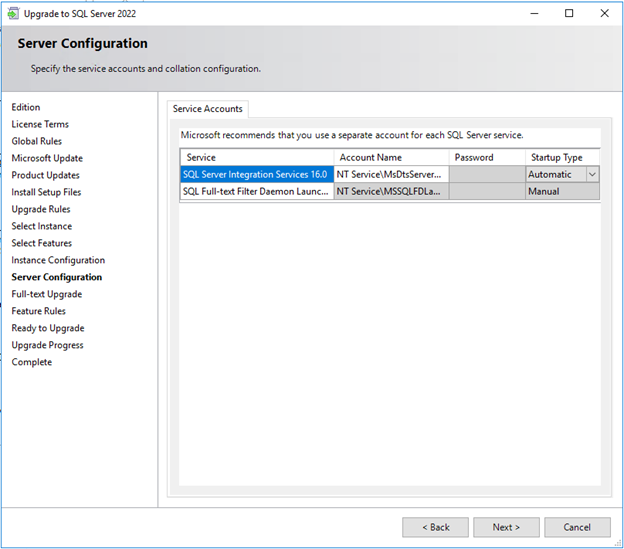
รูปที่ 7 ระบบแสดง account ที่ปกติจะใช้ในการจัดการหรือ Start service sql server และ ทำการคลิก Next
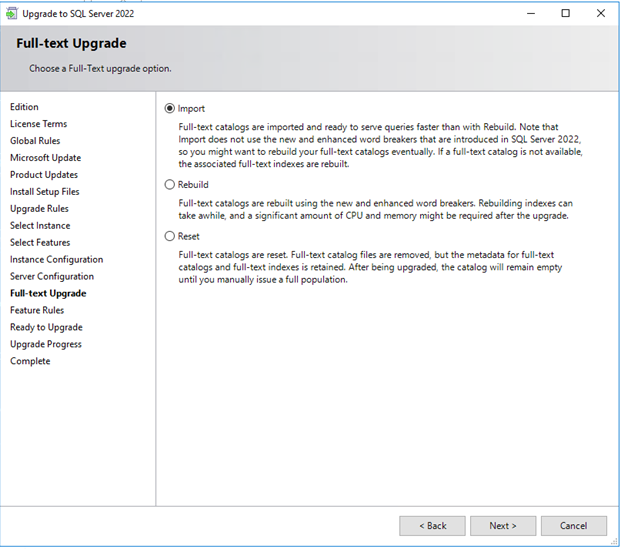
รูปที่ 8 ระบบถามว่าจะทำการอัพเกรด full text search catalog ยังไง ท่านอาจจะเลือกค่าปริยาย และ ทำการคลิก Next
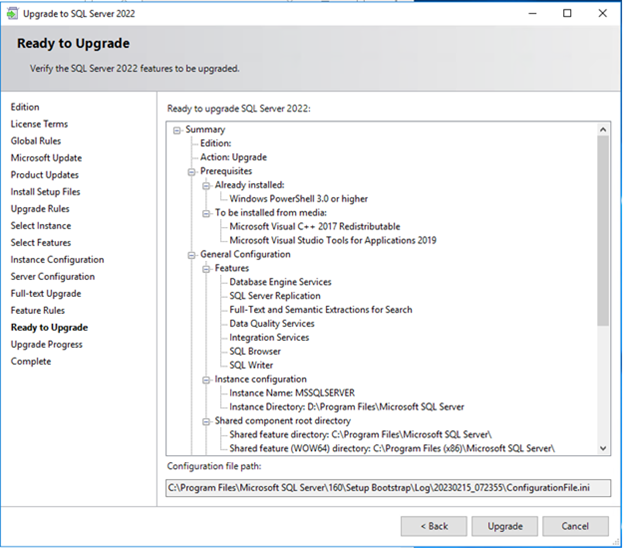
รูปที่ 9 ระบบแสดงค่าตัวเลือกทั้งหมดในการอัพเกรด ให้ท่านเลือก Upgrade
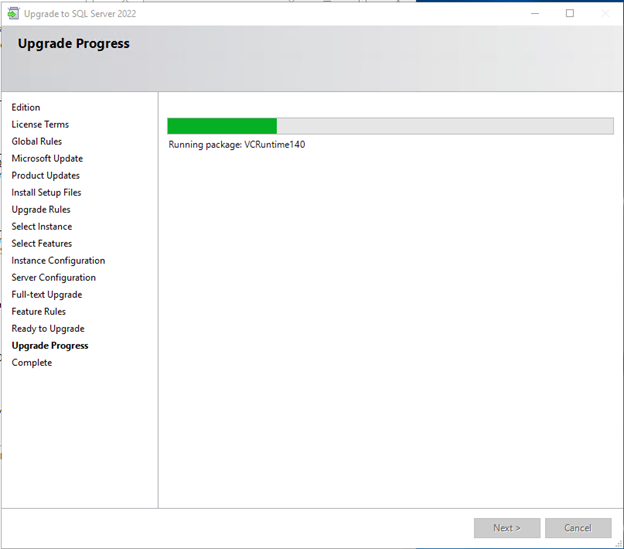
รูปที่ 10 ระบบเริ่มทำการอัพเกรด และ แสดงสถานะ
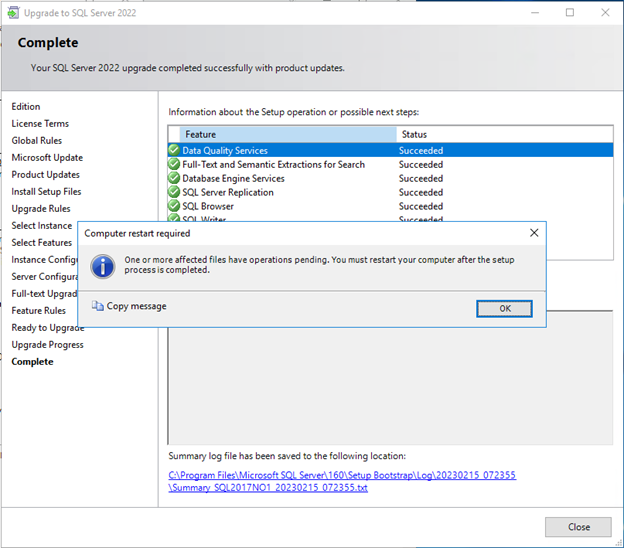
รูปที่ 11 ระบบแจ้งเตือนว่าได้ทำการอัพเกรดเรียบร้อยแล้วแต่ว่าจะมีงานบางส่วนซึ่งจะต้องทำหลังจากรีสตาร์ทถึงจะสมบูรณ์ ขอให้ท่านคลิก OK และทำการกด Close หลังจากนั้นทำการ Restart เครื่อง Server ของท่าน
AVESTA CO LTD ให้บริการทั้งงานขาย ติดตั้ง อัพเกรด จัดการ Configure Database Server ไม่เพียงแต่ MS SQL Server เท่านั้น ยังรวมถึง MySQL , PostgreSQL, MariaDB และอื่นๆ หากท่านมีคำถามสามารถติดต่อเพื่อขอข้อมูลเกี่ยวกับการบริการของเราได้ตลอดเวลา
เตรียมตัวรับ End-of-Life ใน Backup Exec ได้อย่างไรบ้าง
Introduction to Apache Cassandra
Introduction to ElasticSearch
OpenShift Enterprise Kubernetes Platform
Web Monitoring System for Proactive IT Monitoring