ย้าย VM ข้าม Host ด้วย Veeam Quick Migration
Published on January 11, 2023
ย้าย VM ข้าม Host ด้วย Veeam Quick Migration
เมื่อใดก็ตามที่เราต้องการย้าย VM ข้าม VMware vSphere ESXI host นั้นเราทำได้หลายวิธี ทั้งแบบ manual เช่น การ copy file หรือว่า การใช้เครื่องมือ ใช้ vMotion กรณีที่ท่านใช้ Storage vMotion แต่สำหรับท่านที่ไม่ได้ใช้ shared storage ใช้ SAN หรือ NFS การใช้ Veeam เข้ามาช่วย ก็เป็นไอเดียที่ดีไม่น้อยเลย วันนี้เราเลยมาเรียนรู้การใช้ Veeam ในการย้าย VM กัน
สำหรับฟีเจอร์ Quick Migration ใน Veeam เราสามารถใช้ด้วยวิธีการเหล่านี้ได้
- vMotion and Storage vMotion เมื่อใดก็ตามที่ท่านใช้ Veeam Quick Migration และในสภาพแวดล้อมของท่านมี vMotion อยู่แล้ว Veeam จะไปใช้ฟีเจอร์ดังกล่าวใน VMware
- Veeam Quick Migration อย่างที่ได้เรียนไปแล้วก่อนหน้าว่า หากท่านไม่ได้ใช้ shared storage เช่นมี ESXi Host 2 ตัว และ แต่ละตัวก็ใช้ internal storage และ ท่านต้องการย้าย VM จาก Host #1 ไปยัง Host #2 ท่านก็จะสามารถใช้ วิธีการของ Veeam Quick Migration ได้ โดย Veeam Quick Migration นั้นทำงานได้ 2 แบบคือ
- SmartSwitch สำหรับวิธีนี้ Veeam จะทำการ suspend VM ก่อน หลังจากนั้นย้าย VM configuration file (vmx) และ จะทำการ copy การเปลี่ยนแปลงที่เกิดขึ้นใน VM disk หลังจากการทำ snapshot ไปยัง host ปลายทาง หลังจากการ migration นั้นเสร็จสิ้น VM ก็จะกลับมาทำงานใน host ปลายทาง
- ColdMigration สำหรับวิธีการนี้ เช่นเดียวกับที่ชื่อบอก ระบบจะทำการ stop VM และ หลังจากนั้นจะทำการ copy ความเปลี่ยนแปลงที่เกิดขึ้นใน VM disk ที่เกิดขึ้นหลังจากการทำ snaptshot ไปยัง host ตัวใหม่ปลายทาง
สำหรับการทำ Quick Migration นั้น สามารถทำได้ทั้งใน LAN และ WAN แต่ถ้าท่านใช้ใน ESXi Host ที่ไม่ได้อยู่ในที่เดียวกัน หรือ ผ่าน WAN นั้นแนะนำอย่างยิ่ง ท่านจะต้องทำการ deploy proxy สำหรับการเชื่อมต่อ
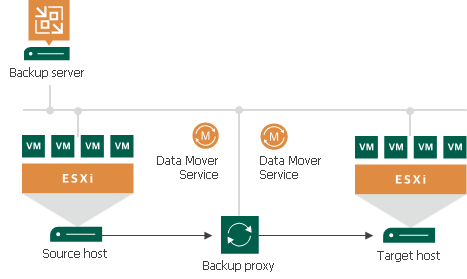
รูปที่ 1 ไดอาแกรมสำหรับ Quick Migration
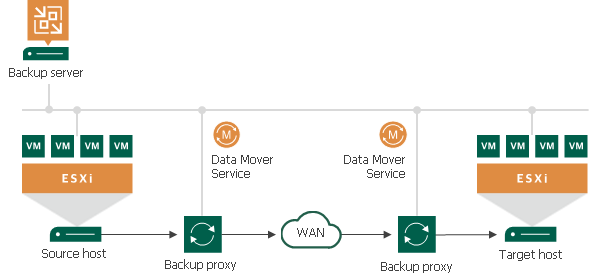
รูปที่ 2 ไดอาแกรมสำหรับ Off-site Quick Migration
สำหรับการทำ Quick Migration นั้นมีขั้นตอนดังต่อไปนี้
1. เลือก ที่ Inventory View และ ให้ท่านเลือก Host ที่ต้องการ และ เลือกไปยัง VM ที่ต้องการย้าย และ ทำการคลิกขวา เลือก Quick Migration
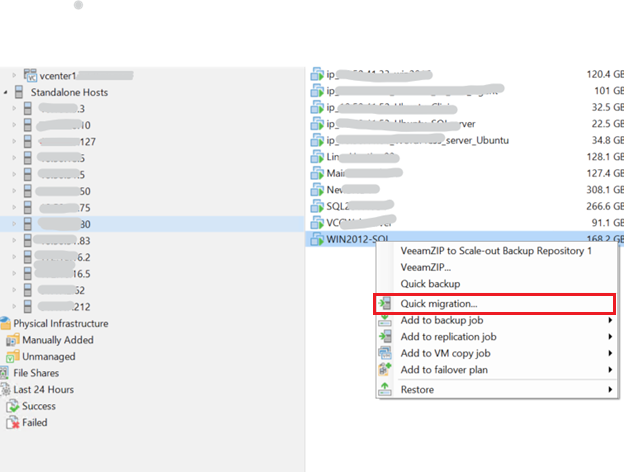
รูปที่ 3 แสดงการเลือกทำ Veeam Quick Migration
2. หน้าต่าง Quick Migration จะปรากฏขึ้น และ ท่านก็ยังจะสามารถเลือก เพิ่ม VM ถ้าต้องการ โดยการคลิ้กที่ Add และเลือก Hosts and Clusters, VMs and Templates, Datastores and VMs และ Tags ที่ต้องการ และกด Next
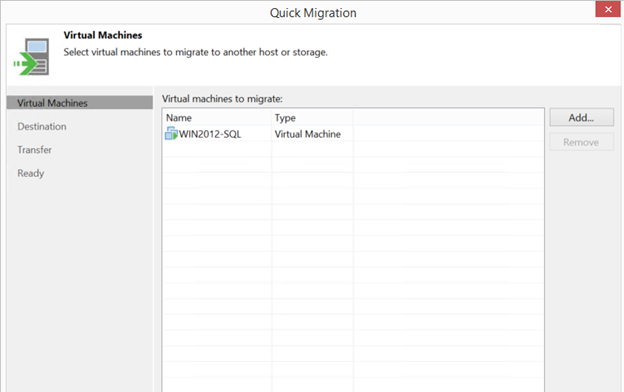
รูปที่ 4 หน้าต่าง Quick Migration
3. ระบบจะแสดง Destination Host ให้ท่านเลือก Host ปลายทางที่ต้องการ ในโอกาสนี้ท่านสามารถเลือก Host or cluster รวมทั้ง Resource pool ที่ต้องการ
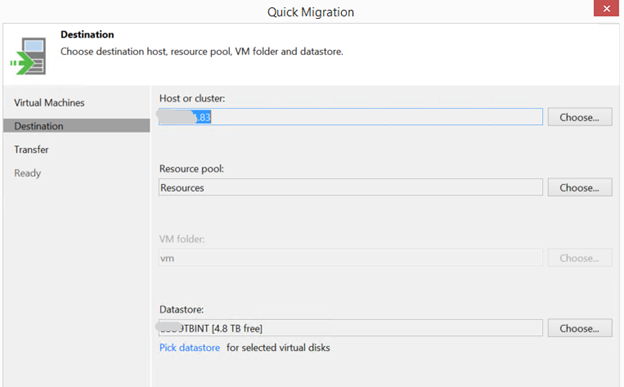
รูปที่ 5 การเพิ่ม Destination Host
4. ในขั้นตอนนี้ ให้ท่านเลือก Proxy ที่ใช้ในการ transfer data ซึ่งอย่างที่ได้แจ้งไป ถ้าท่าน ย้าย VM ภายใน office หรือว่า LAN เดียวกัน ท่านไม่จำเป็นต้องเลือก Proxy ต้นทางและ ปลายทาง แต่ถ้าเกิดการย้ายผ่าน WAN ท่านจะต้องทำการ deploy proxy ในฝั่งปลายทาง และ ทำการเลือก proxy ต้นทางและปลายทางให้ถูกต้อง
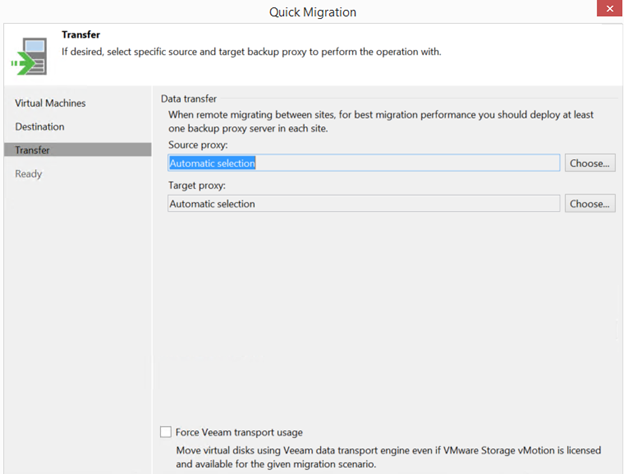
รูปที่ 6 การเลือก Proxy ที่ใช้ในการ transfer data
5. เลือก Next ระบบจะแสดง ผลการสรุป ต้นทางและปลายทาง เพื่อให้ท่านยืนยัน ในโอกาสนี้ ท่านสามารถเลือก Option “Delete source VM files upon successful quick migration” ซึ่งท่านสามารถที่จะ ทำการลบ VM ที่อยู่ใน host ต้นทางได้เมื่อการย้ายดำเนินการเสร็จสิ้น
เพียงเท่านี้ท่านก็สามารถที่จะ ทำการย้าย VM ข้าม VMware Host ได้แล้วอย่างง่ายดาย นี่เป็นเพียงแค่ feature หนึ่งใน Veeam ที่ท่านจะสามารถทั้งจัดการ backup และ replicate รวมทั้งใช้ utility ดีๆ อีกเยอะทั้งสำหรับผู้ใช้เบื้องต้นและ advance

เตรียมตัวรับ End-of-Life ใน Backup Exec ได้อย่างไรบ้าง
Introduction to Apache Cassandra
Introduction to ElasticSearch
OpenShift Enterprise Kubernetes Platform

Web Monitoring System for Proactive IT Monitoring