การตั้งค่า Vinchin Backup & Recovery
Published on August 19, 2021
Vinchin Backup & Recovery v6
Vinchin ผู้ให้บริการโซลูชั่นการปกป้องข้อมูลระดับ Enterprises สำหรับองค์กร พร้อมชุดซอฟต์แวร์การสำรองข้อมูล การกู้คืน และ โซลูชั่น DR – Site สำหรับ Private cloud, Public cloud และ Hybrid cloud
Vinchin Backup & Recovery ยังครอบคลุมโซลูชั่นบน Virtualization มากมายจากผู้จำหน่ายหลายราย ซอฟต์แวร์ที่รองรับได้แก่ VMware, Hyper-V, Citrix XenServer, Red Hat Virtualization, OpenStack Mitaka และอื่นๆ เนื่องจากคุณมีตัวเลือกมากมายบนแพลตฟอร์มเดียว คุณจึงใช้จ่ายน้อยลงในการสำรองข้อมูลและการกู้คืน แม้ว่าคุณจะมีซอฟต์แวร์ virtualization จำนวนมากก็ตาม
การตั้งค่า Vinchin Backup & Recovery
1. ตั้งค่า Virtual Infrastructure เข้าไปที่ Resources จากนั้นคลิก ADD
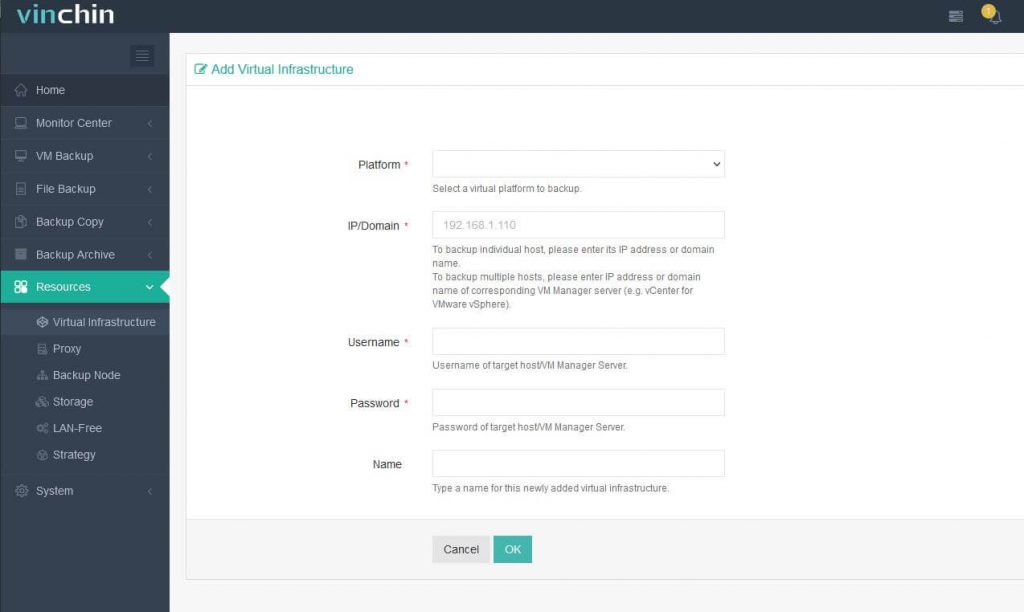
2. เพิ่มข้อมูล Virtual Infrastructure โดยสามารถเลือกหลาย Platform ใส่ข้อมูลให้ครบ จากนั้นคลิก OK
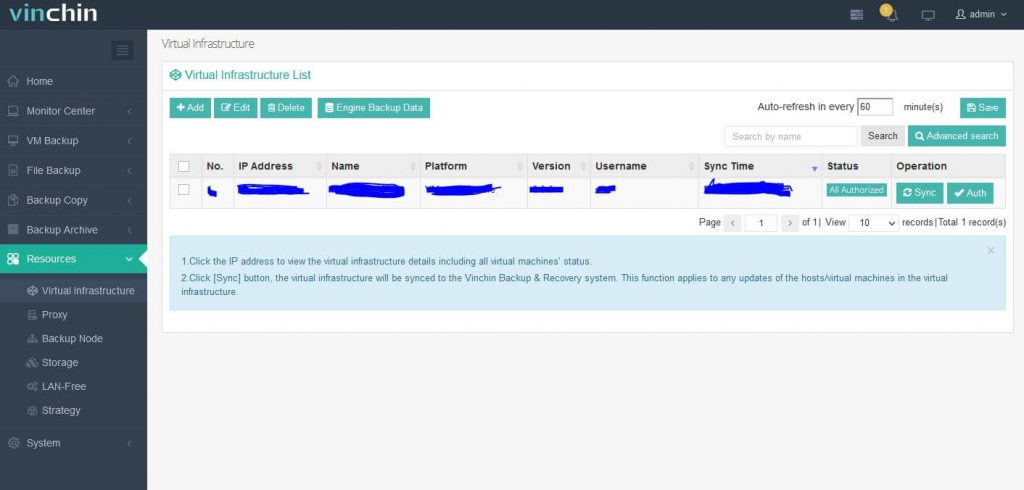
3. เมื่อทำการ ADD Virtual Infrastructure แล้วจะแสดงข้อมูลขึ้น จากนั้นทำการคลิก Auth เพื่อให้ Virtual Infrastructure เปลี่ยนสถานะอนุญาติให้เข้าถึง Virtual ดังกล่าว
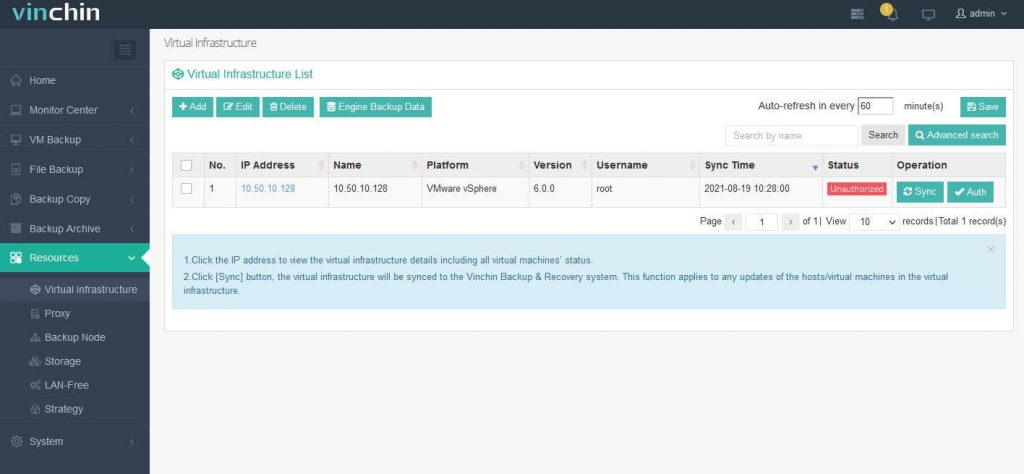
4. จะแสดง Host Authorization ให้เลือก Hostname ที่ต้องการ จากนั้นคลิก Authorize
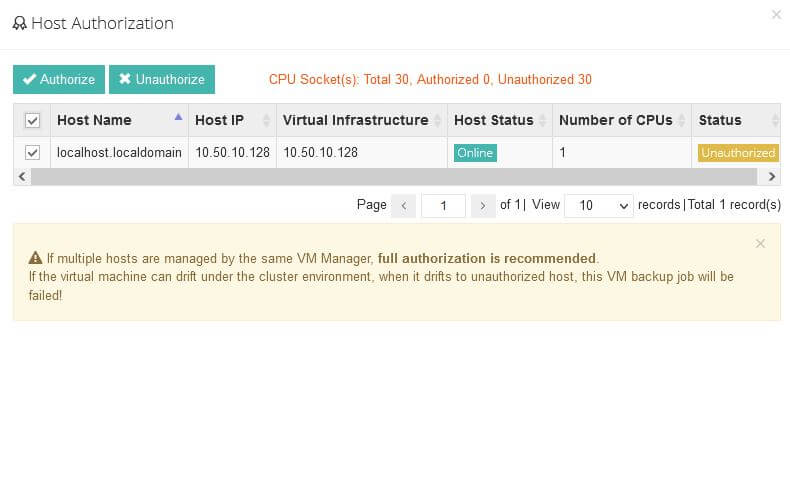
5. Virtual Infrastructure ได้เปลี่ยนสถานะ online แล้ว คลิก X
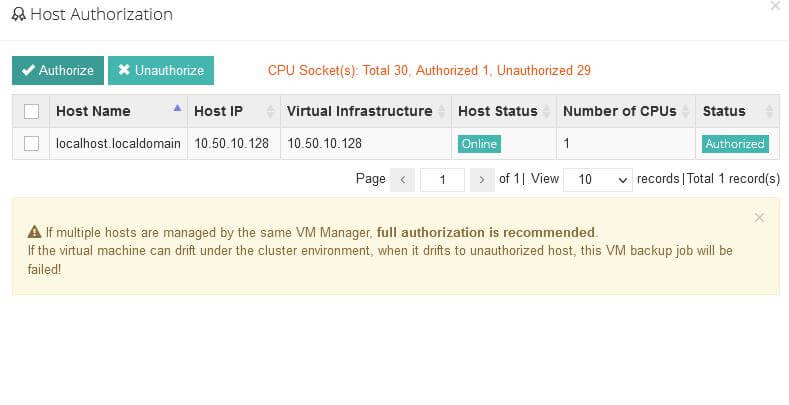
6. ระบบแสดง Virtual Infrastructure พร้อมทำงาน
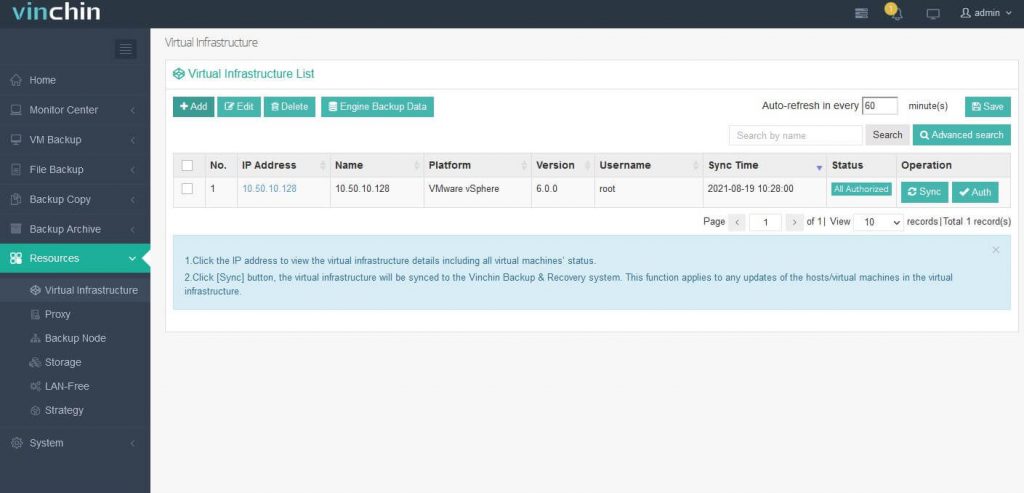
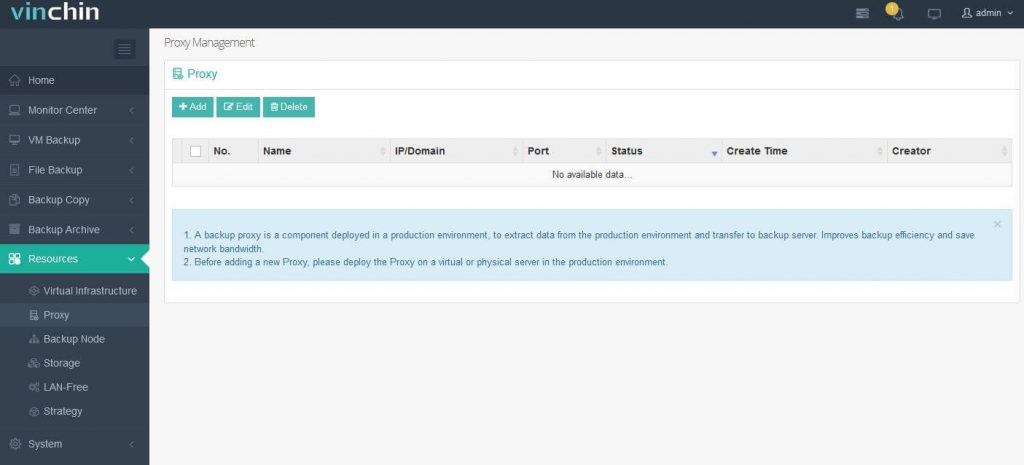
7. จัดการ Proxy
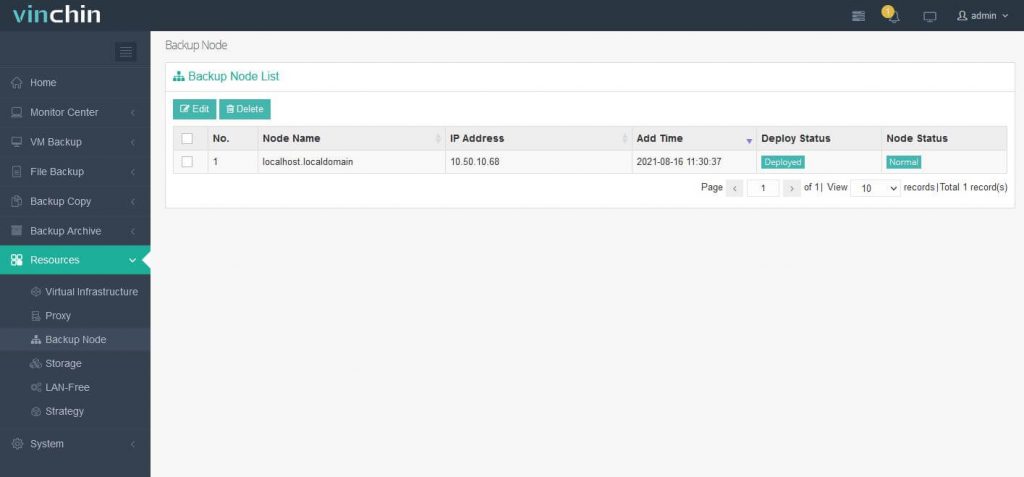
8. หน้า Backup Node
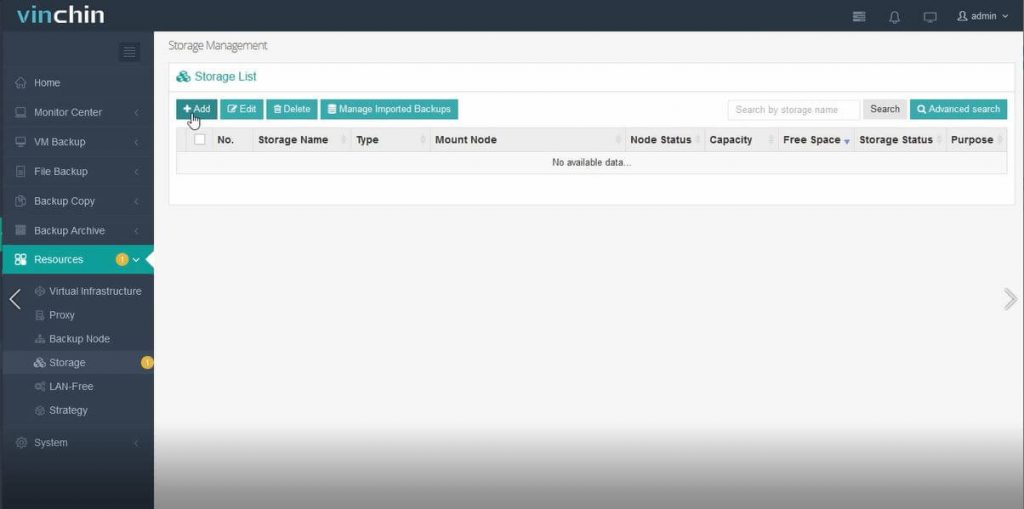
9. จัดการ Storage เพื่อจัดการที่ Backup ข้อมูลของ Vinchin จากนั้นคลิก Add
10. ทำการเพิ่มที่จะ Backup ข้อมูลไว้ซึ่ง Vinchin มีตัวเลือกให้เยอะหลากหลายประเภท
ตัวอย่างนี้จะนำเสนอ 2 วิธีคือ
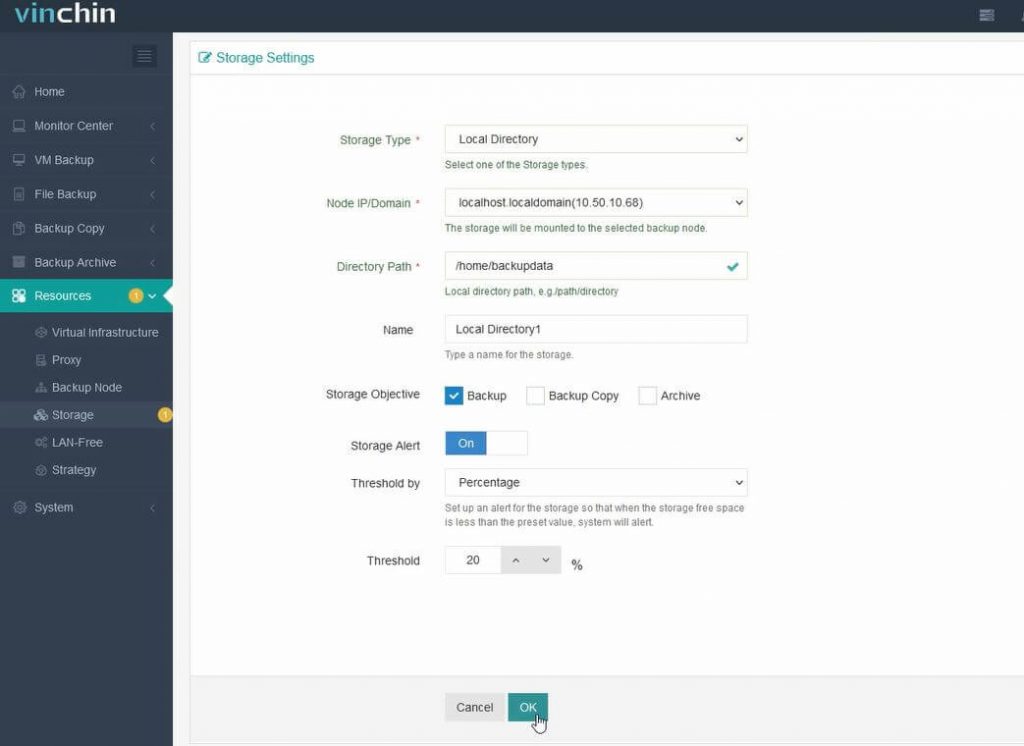
– Local Directory เป็นการ Backup ไว้ที่ Server Vinchin โดยทำการสร้าง Folder บน Linux ด้วยคำสั่ง mkdir /home/backupdata
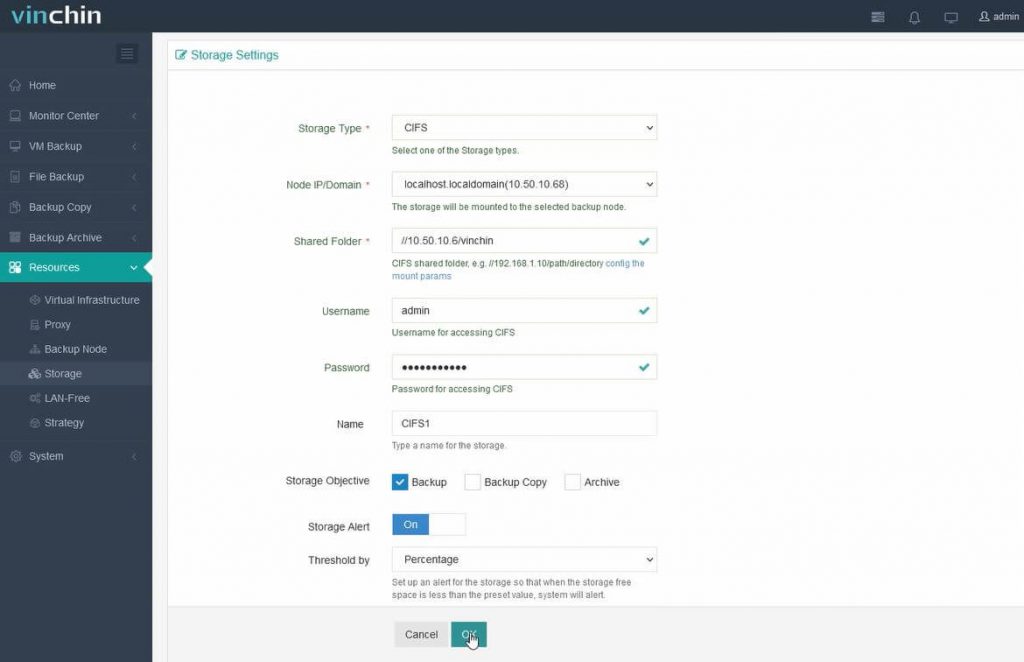
– CIFS เป็นการ Backup ไว้ที่เครื่องใดเครื่องหนึ่ง โดยทำการแชร์ Folder ในเครื่อข่าย
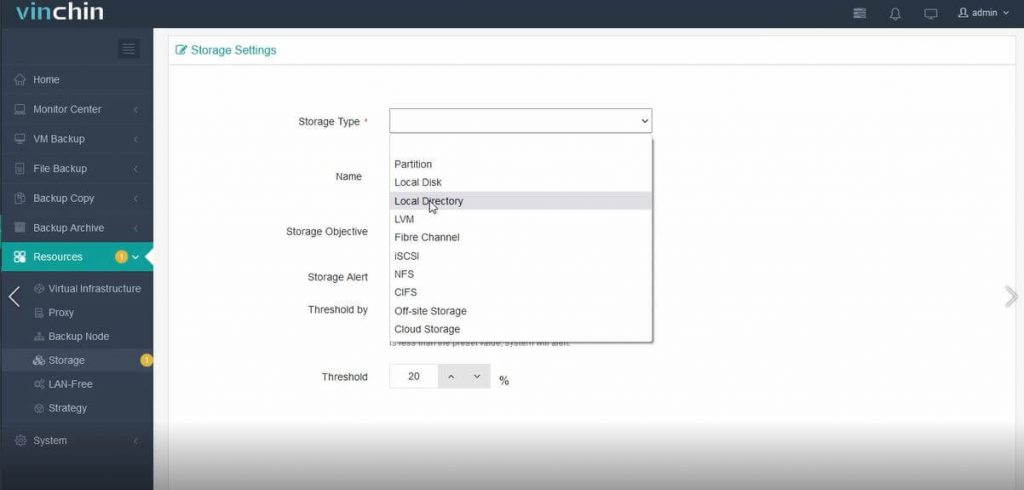
10.1 การเพิ่ม Local Directory เป็นการ Backup ไว้ที่ Server Vinchin จากนั้นคลิก OK
10.2 การเพิ่ม CIFS เป็นการ Backup ไว้ที่เครื่องใดเครื่องหนึ่ง โดยทำการแชร์ Folder ในเครื่อข่าย จากนั้นคลิก OK
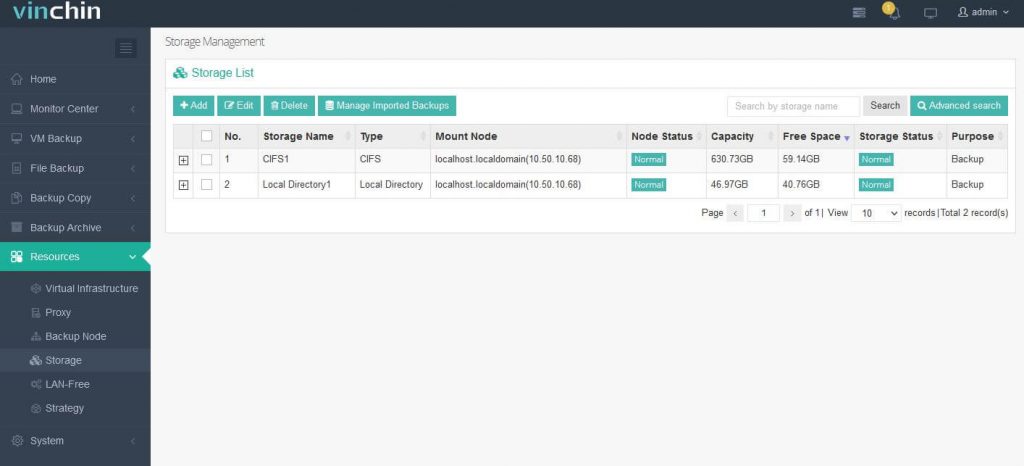
11. หน้าจอ Storage List ทั้งหมด
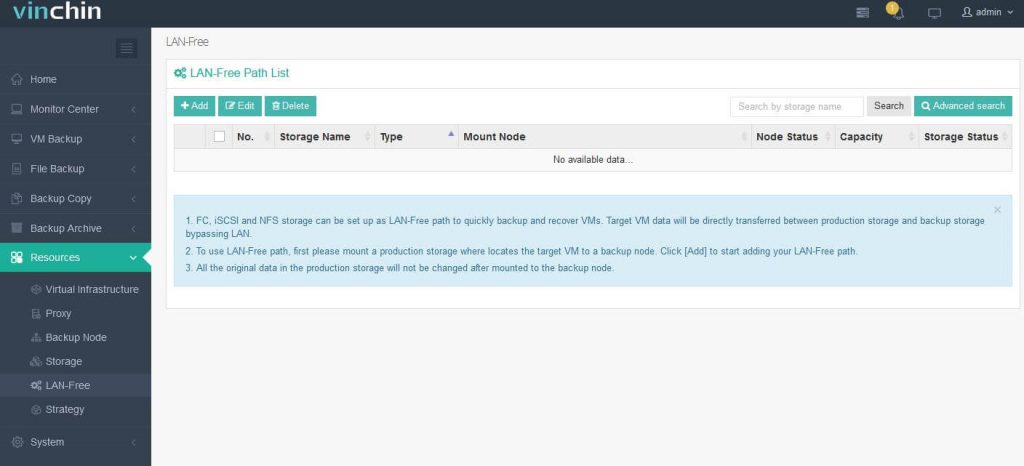
12. หน้าจัดการ LAN-Free
13. หน้าจัดการ strategy template List
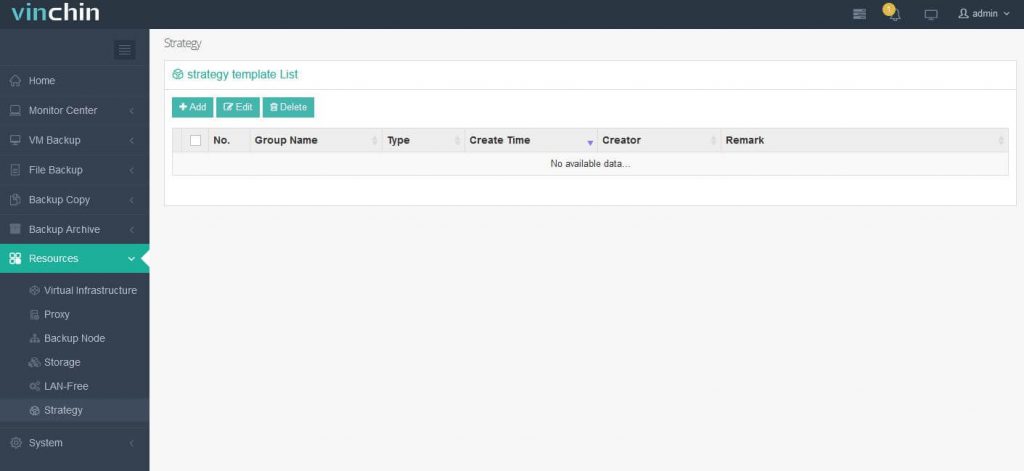
ซึ่งบทความถัดไปจะเป็นการกำหนดค่าการ Backup และ Restore ต่อไป
สำหรับผู้ที่ต้องการใช้งาน Vinchin ทางบริษัท AVESTA นั้นมีจำหน่าย รวมถึงการบริการครบวงจรตั้งแต่ ให้คำปรึกษา จำหน่าย และ บริการหลักการขาย โดยวิศวกรที่ทำงานด้านนี้โดยตรง สำหรับบทความ ข่าว ท่านสามารถอ่านได้จากเว็บไซต์ในเครือของเราคือ https://vinchin.in.th ส่วนท่านต้องการปรึกษาสามารถเข้าชม facebook ของเรา https://www.facebook.com/avestacom/ หรือเมล์มาหาเราได้เลย [email protected]
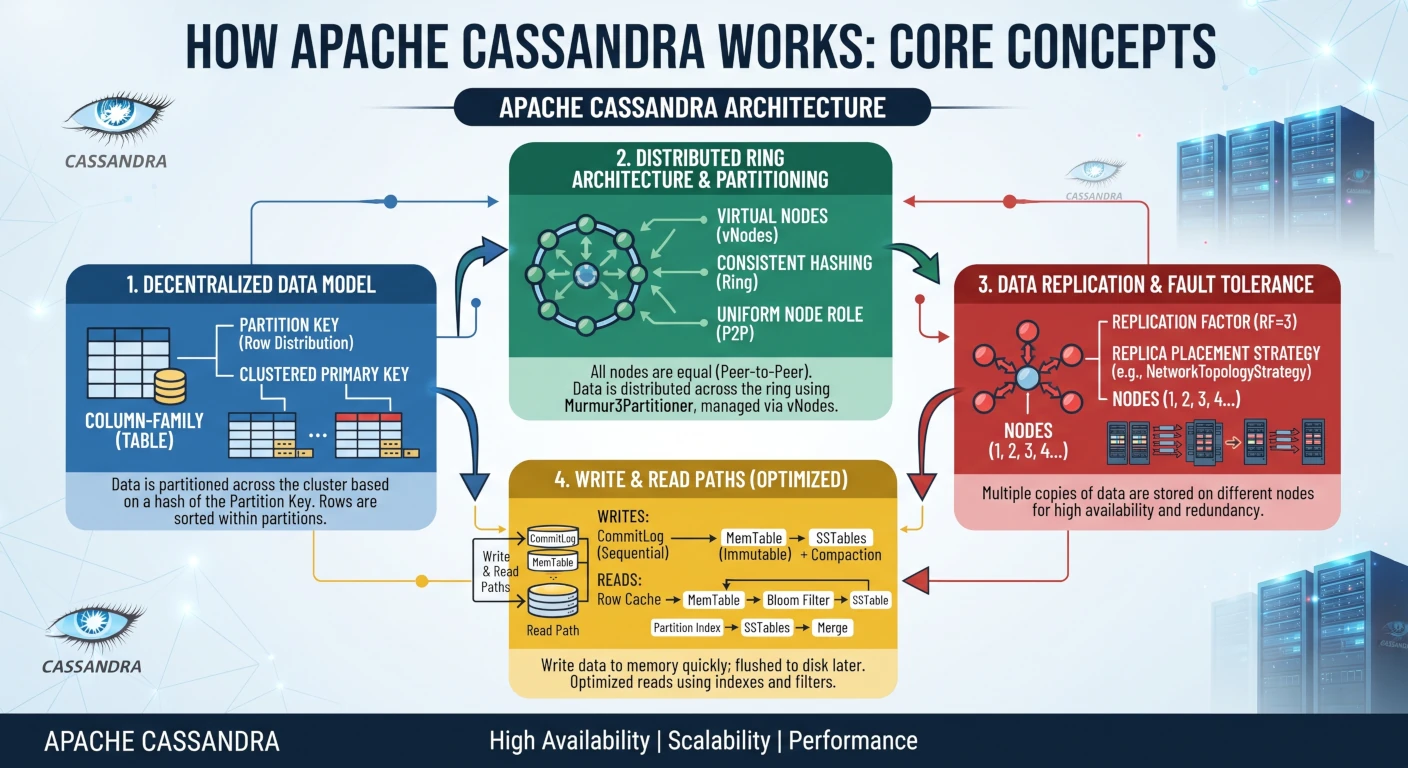
Introduction to Apache Cassandra
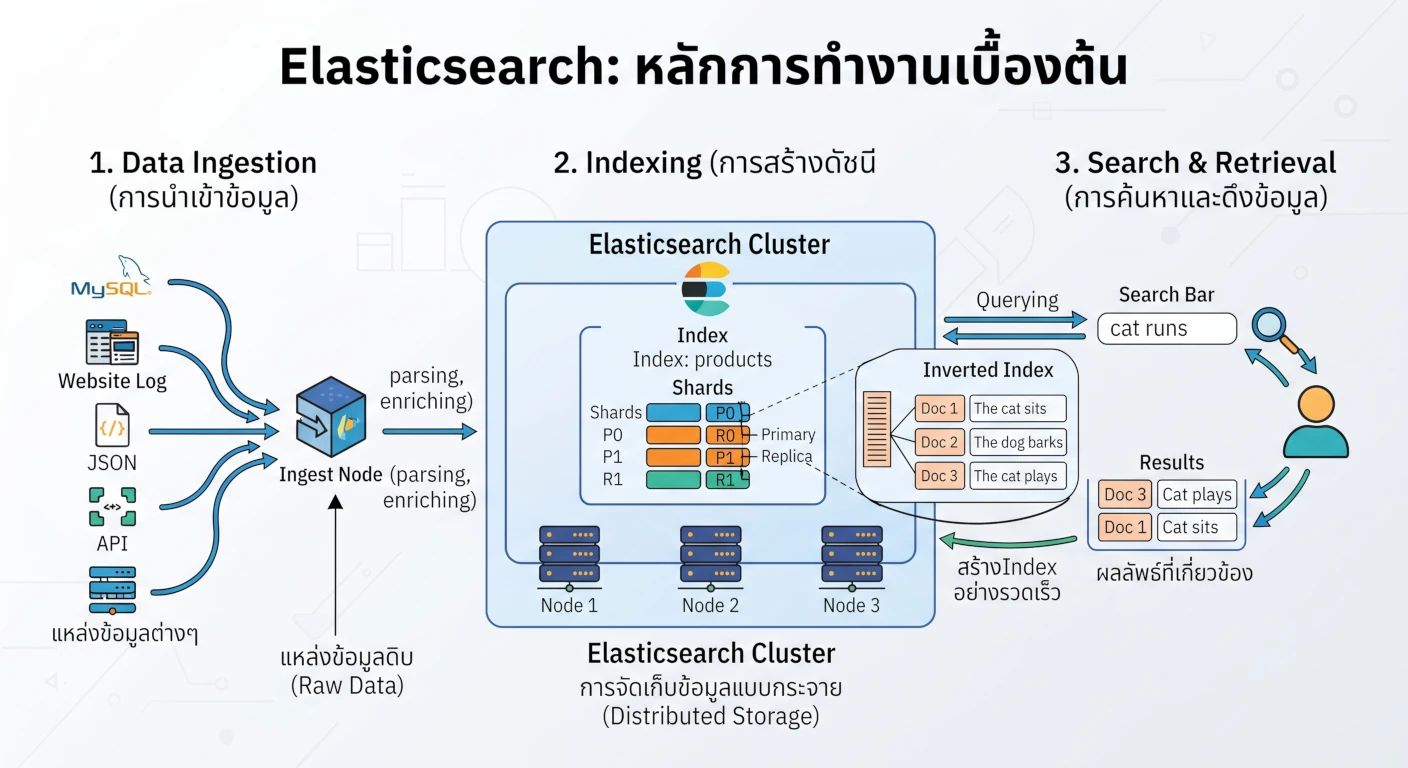
Introduction to ElasticSearch
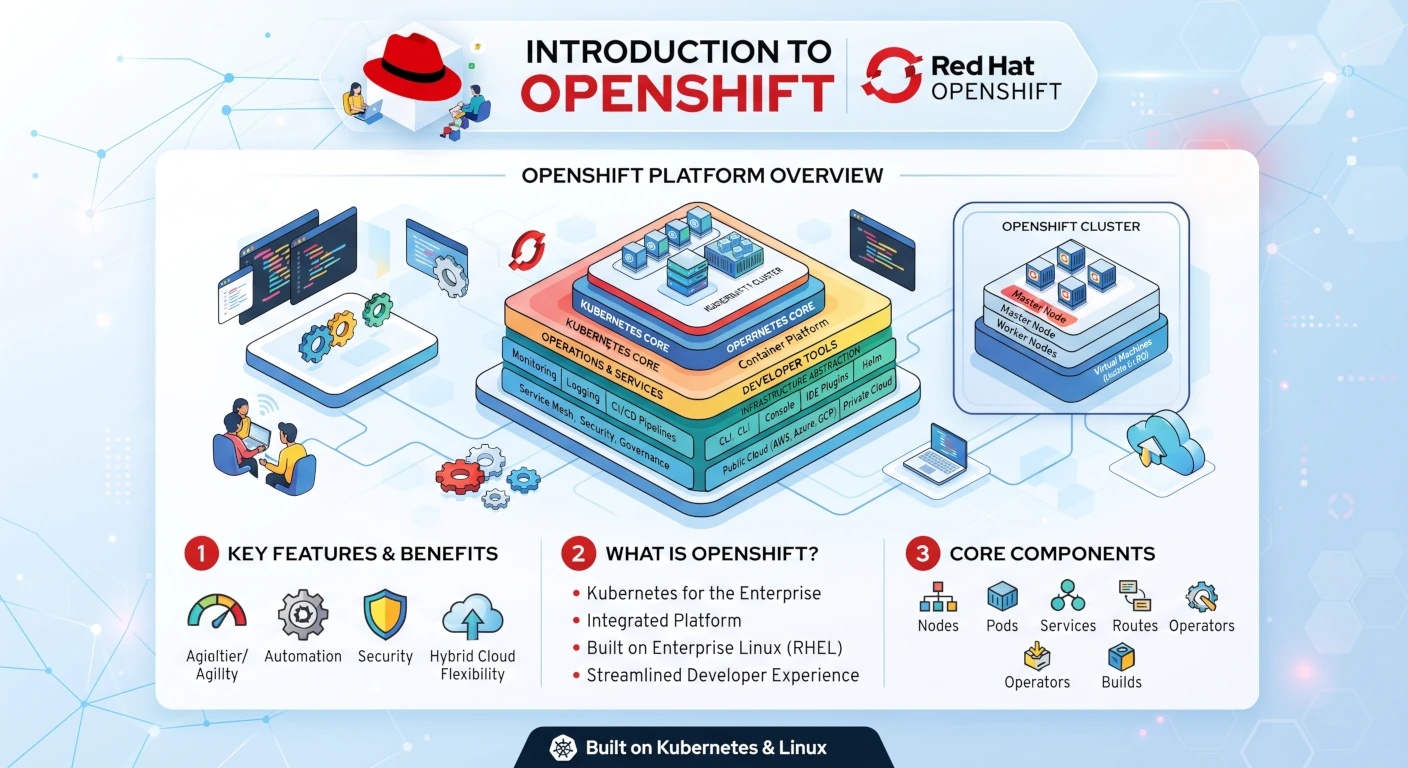
OpenShift Enterprise Kubernetes Platform
Web Monitoring System for Proactive IT Monitoring
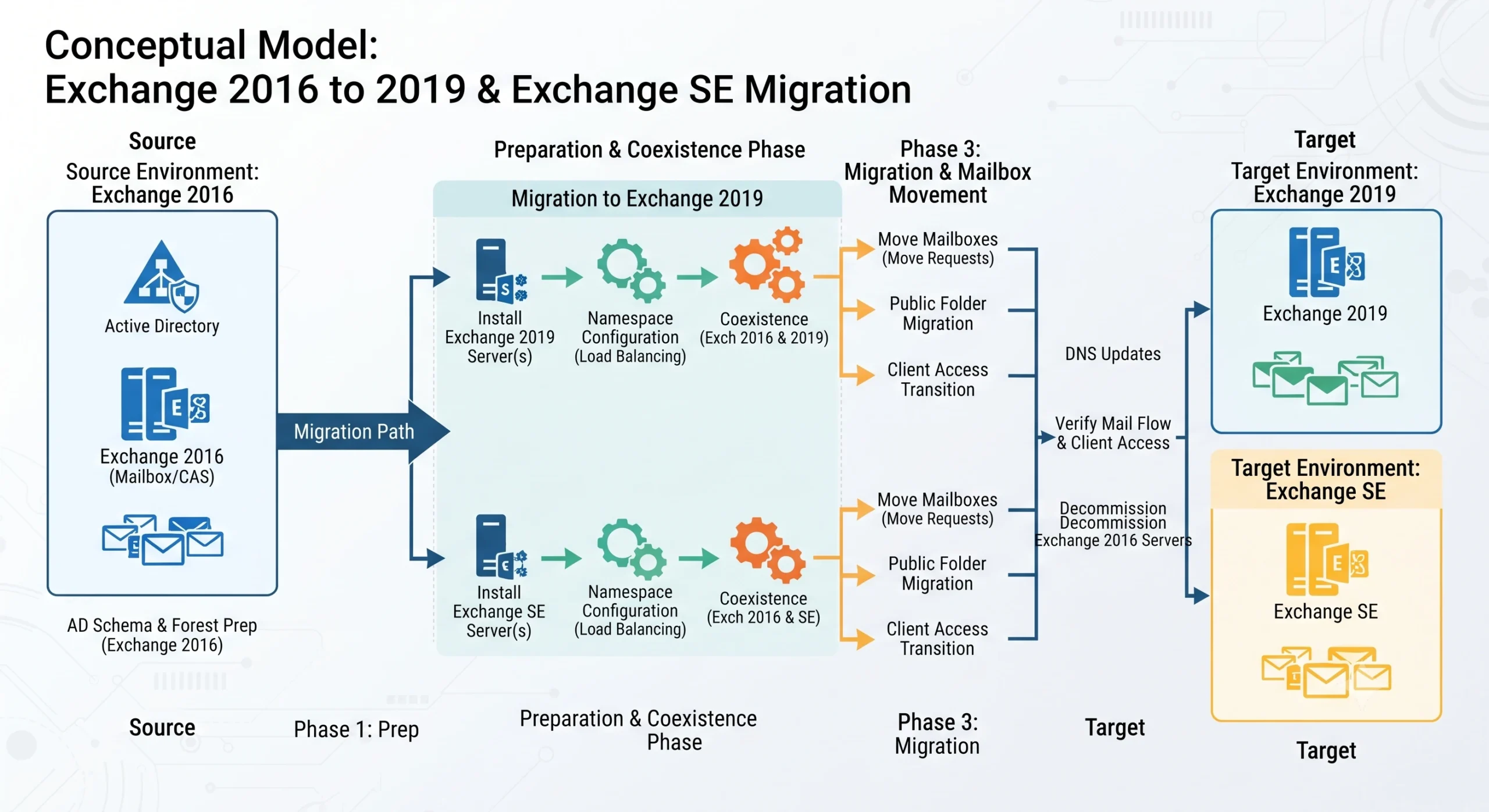
การเปลี่ยนผ่านจาก Exchange 2016 ไป 2019 และ SE