การติดตั้ง Vinchin Backup & Recovery v6 on VMware vSphere
Published on August 17, 2021
Vinchin Backup & Recovery v6
Vinchin ผู้ให้บริการโซลูชั่นการปกป้องข้อมูลระดับ Enterprises สำหรับองค์กร พร้อมชุดซอฟต์แวร์การสำรองข้อมูล การกู้คืน และ โซลูชั่น DR – Site สำหรับ Private cloud, Public cloud และ Hybrid cloud
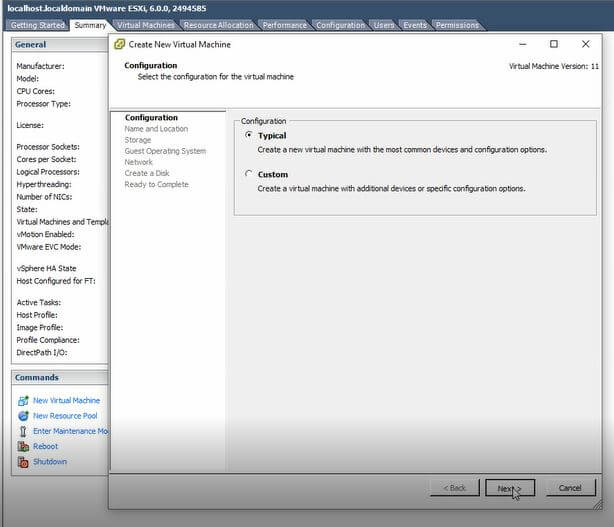
2. เมื่อดาวน์โหลดไฟล์เสร็จแล้ว ให้ทำการเปิด VMware vSphere แล้วสร้าง VM ใหม่ แล้วเลือก Typical จากนั้นคลิก Next
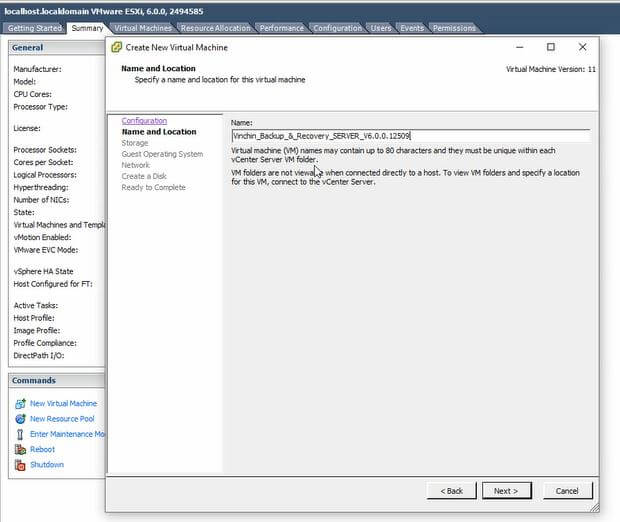
3. ตั้งชื่อ VM จากนั้นคลิก Next
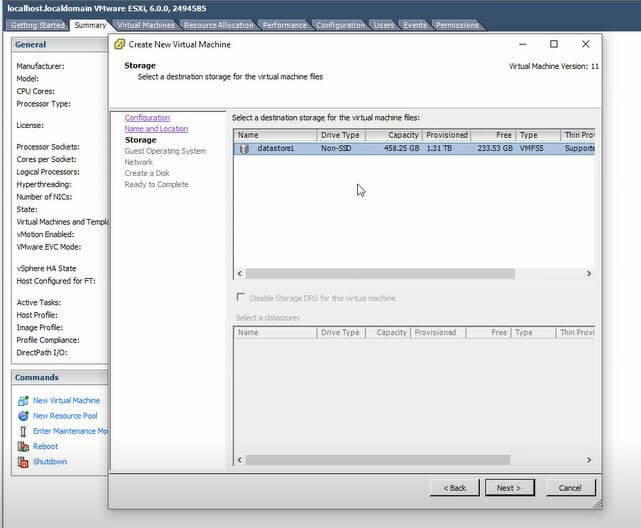
4. เลือกที่เก็บ (Datastore) จากนั้นคลิก Next
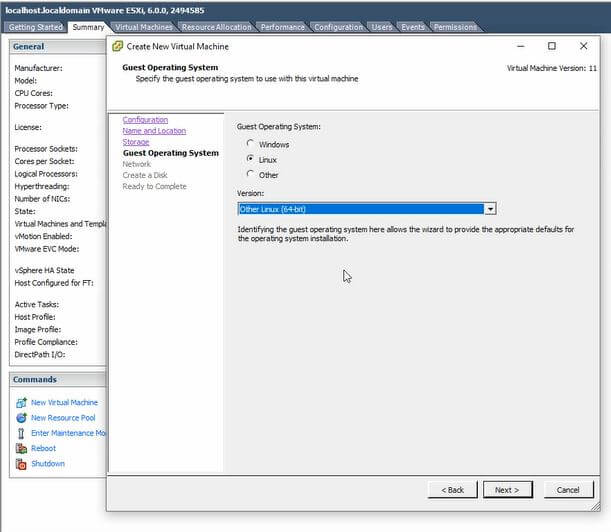
5. เลือกประเภท OS ที่ต้องการ ในที่นี่เลือก Linux 64 Bit จากนั้นคลิก Next
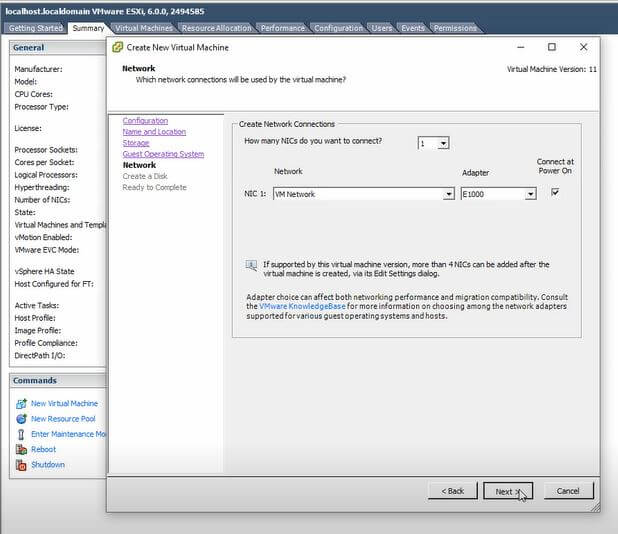
6. เลือก Network จากนั้นคลิก Next
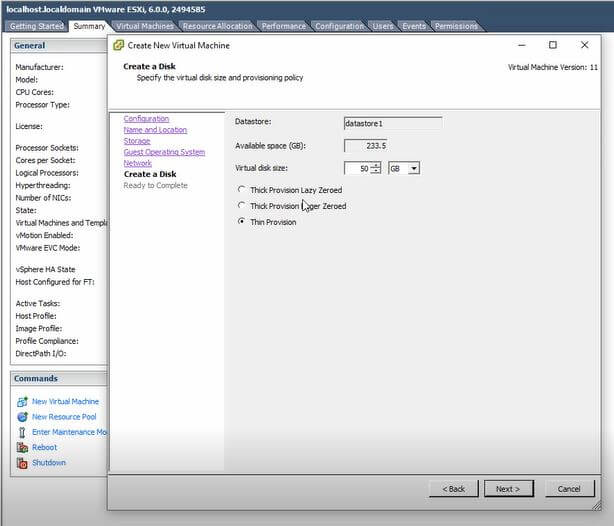
7. สร้างพื้นที่ disk แล้วเลือกประเภท disk ในที่นี่เลือกแบบ Thin Provision จากนั้นคลิก Next
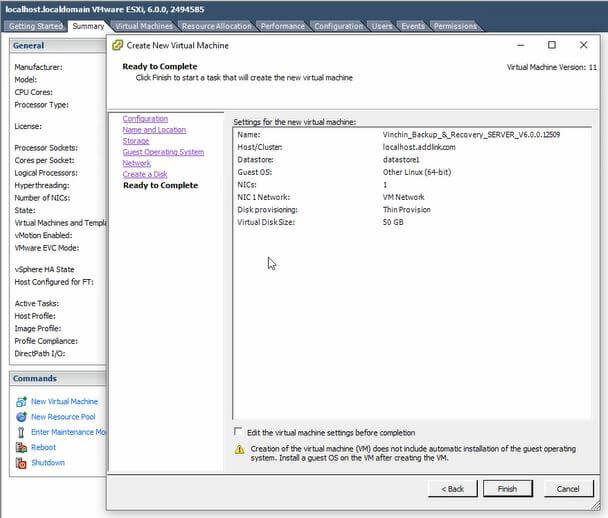
8. สร้าง VM เรียบร้อย จากนั้นคลิก Finish
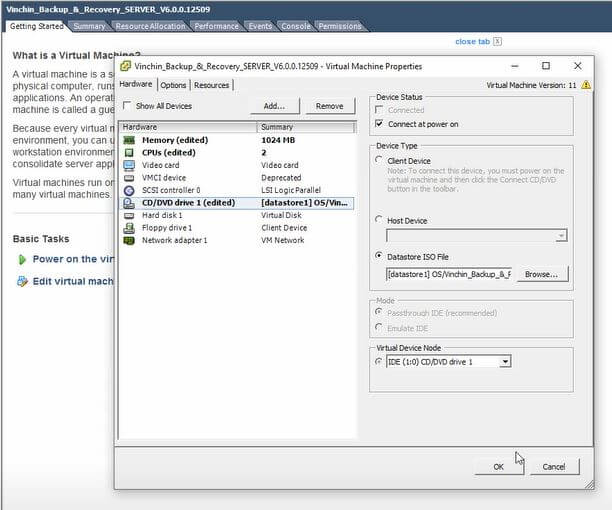
9. ทำการตั้งค่า VM ต่าง ๆ รวมไปถึงนำไฟล์ ISO ของ Vinchin เพื่อทำการ Boost จากนั้นคลิก OK
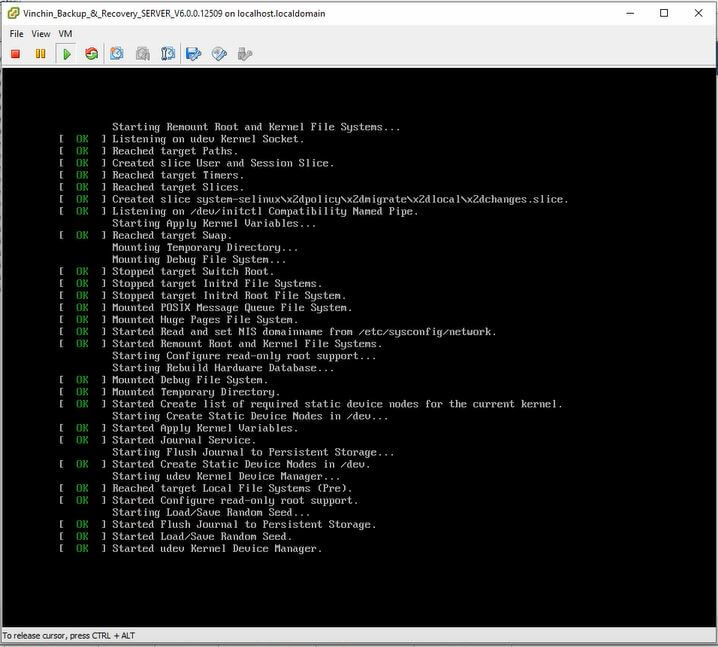
10. เมื่อทำการ Start VM แล้วจะมีเปิดหน้าจอ จะเป็นดังภาพ จากนั้นเคาะ Enter
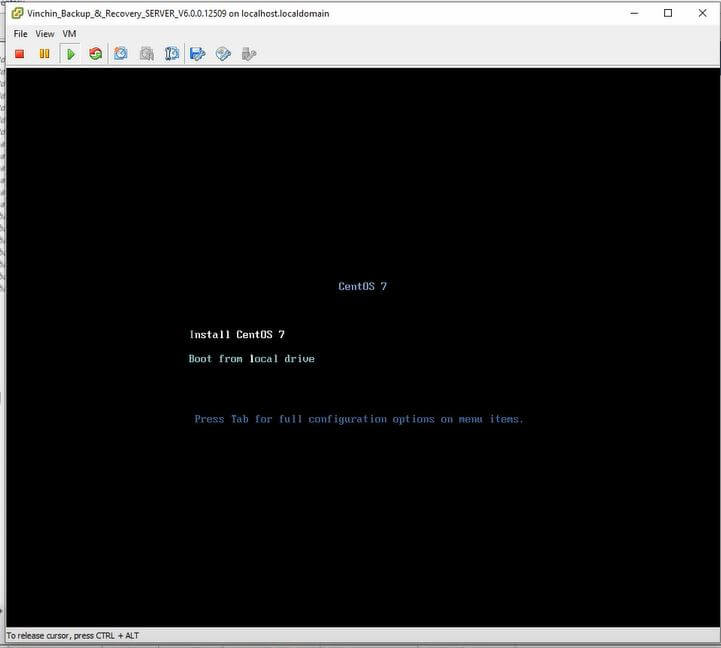
11. ระบบกำลังประมวลผลเข้าสู่ Centos
12. ให้ทำการตั้งค่า Centos เบื้องต้น เช่น วัน/เวลา/ภูมิภาค , ตั้งค่า Network จากนั้นคลิก Begin installation
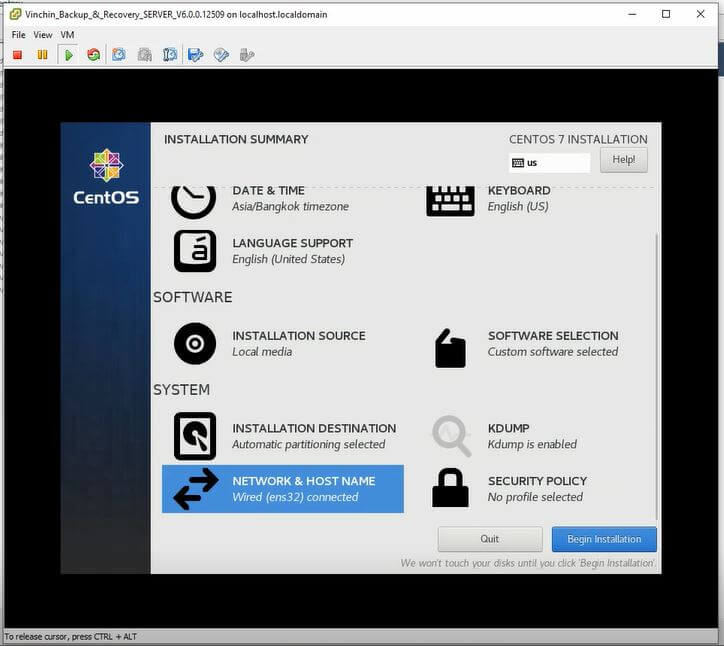
13. ระบบกำลังติดตั้ง

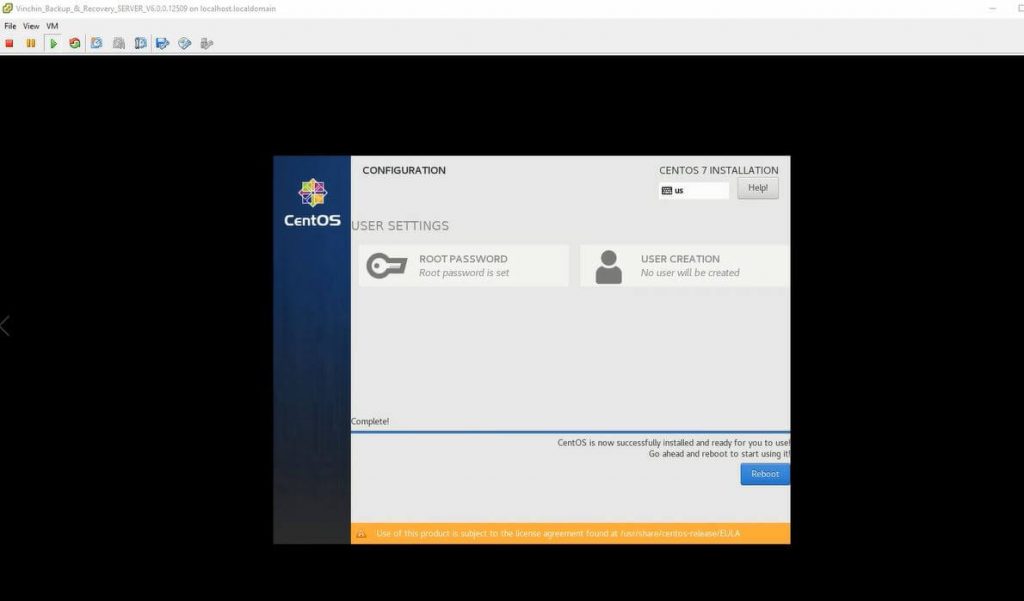
14. ระบบติดตั้งเสร็จสิ้น จากนั้นคลิก Reboot
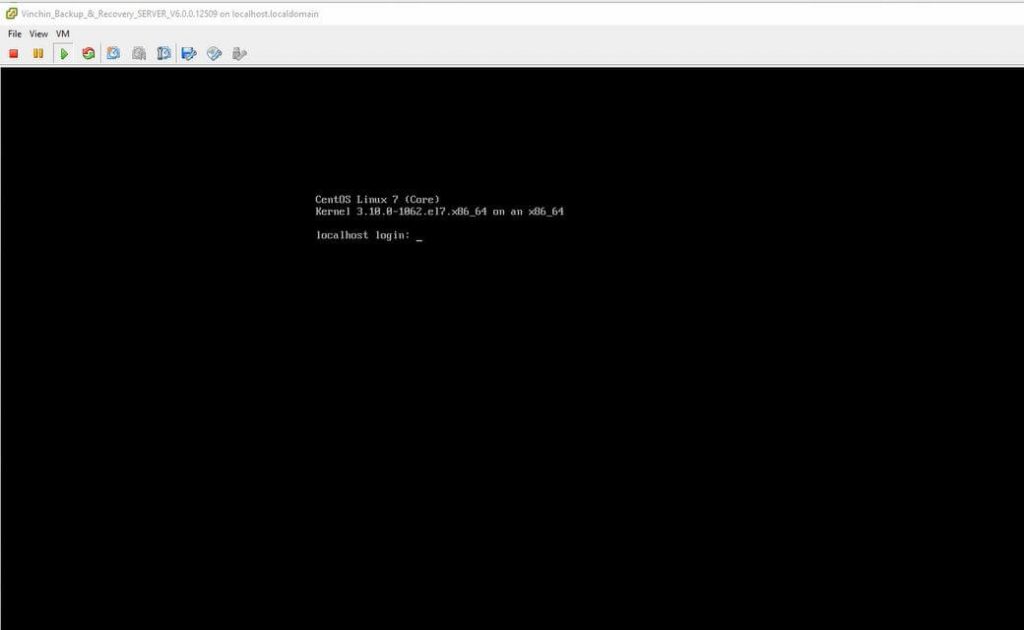
15. เมื่อระบบได้ Reboot แล้ว จะเข้าสู่หน้าจอแบบ Command line
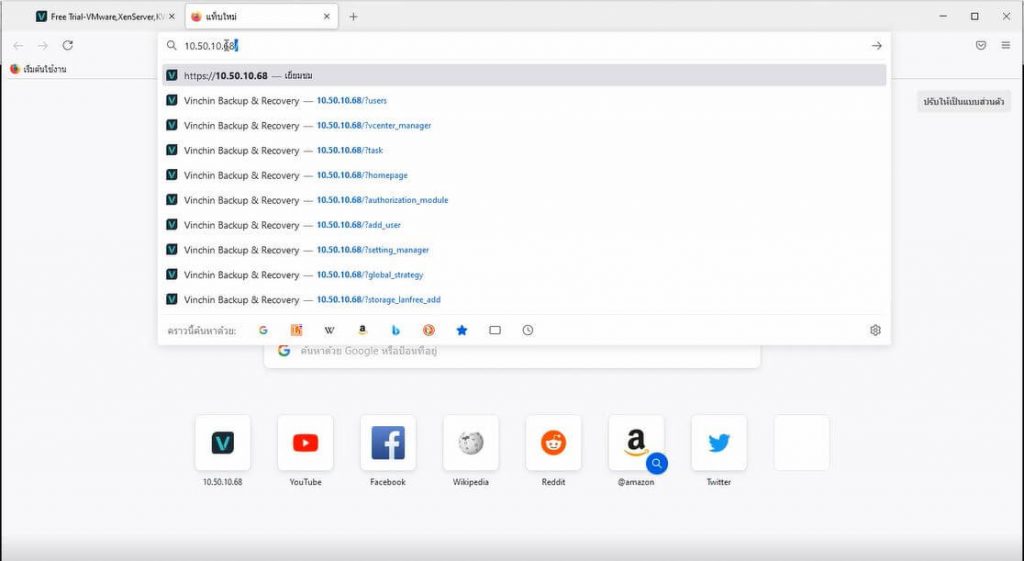
16. ทำการเปิดเว็บเบราเซอร์ทำการใส่ IP address เครื่องที่ทำการติดตั้ง Vinchin
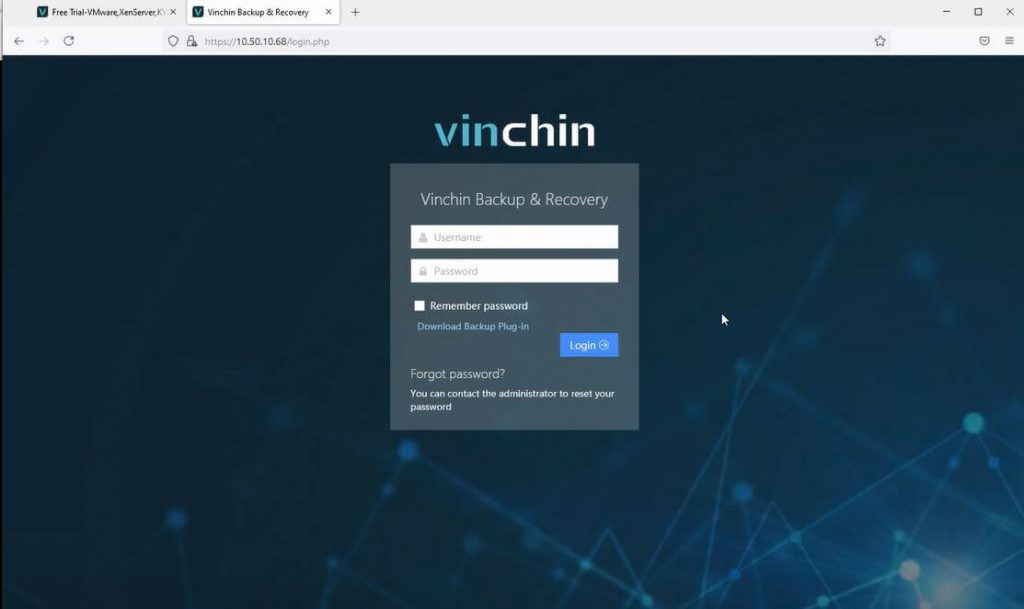
17. จะเจอหน้า Login จากนั้นให้ทำการใส่ user/pass
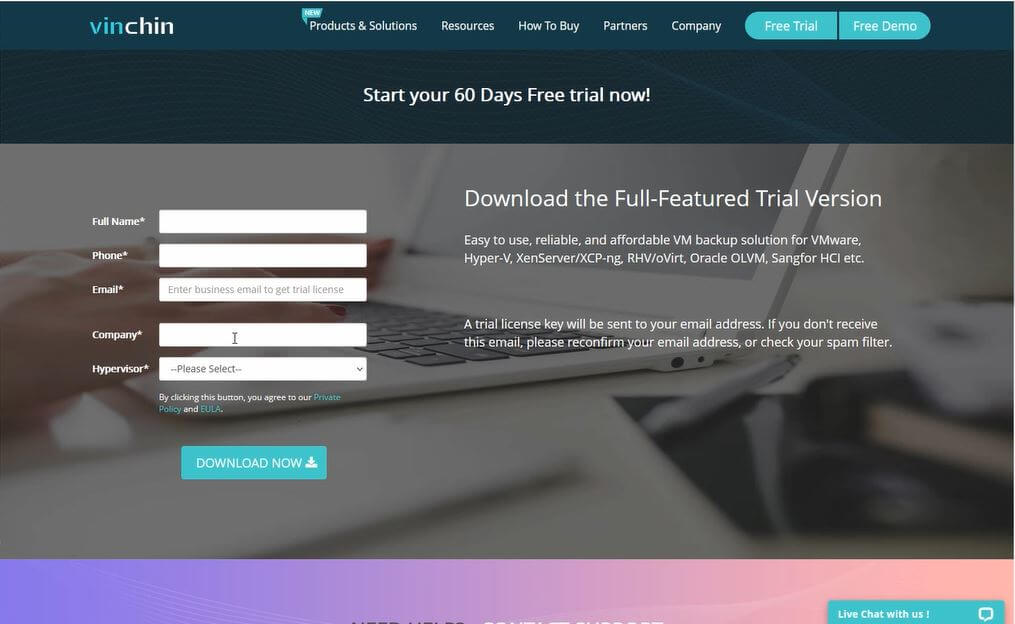
หมายเหตุ : จะเอา user/pass จากไหน คำตอบ หลังจากท่านทำการโหลดไฟล์แล้ว เว็บไชต์จะให้ลงทะเบียนกรอกข้อมูลต่าง ๆ ที่กำหนด โดย user/pass อะไรต่าง ๆ จะส่งมาทางอีเมล์ที่ท่านได้ทำการลงทะเบียนตอนต้น
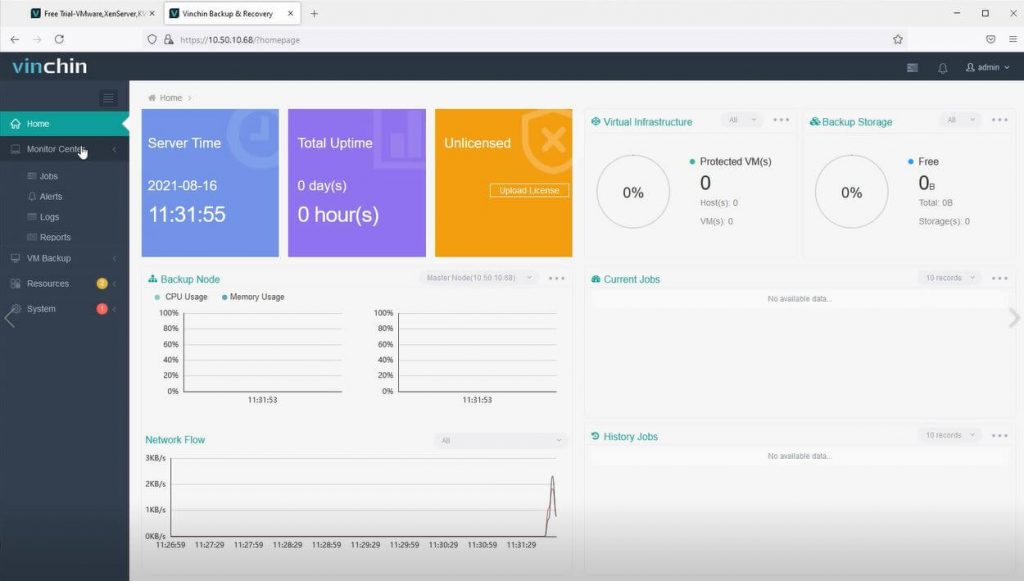
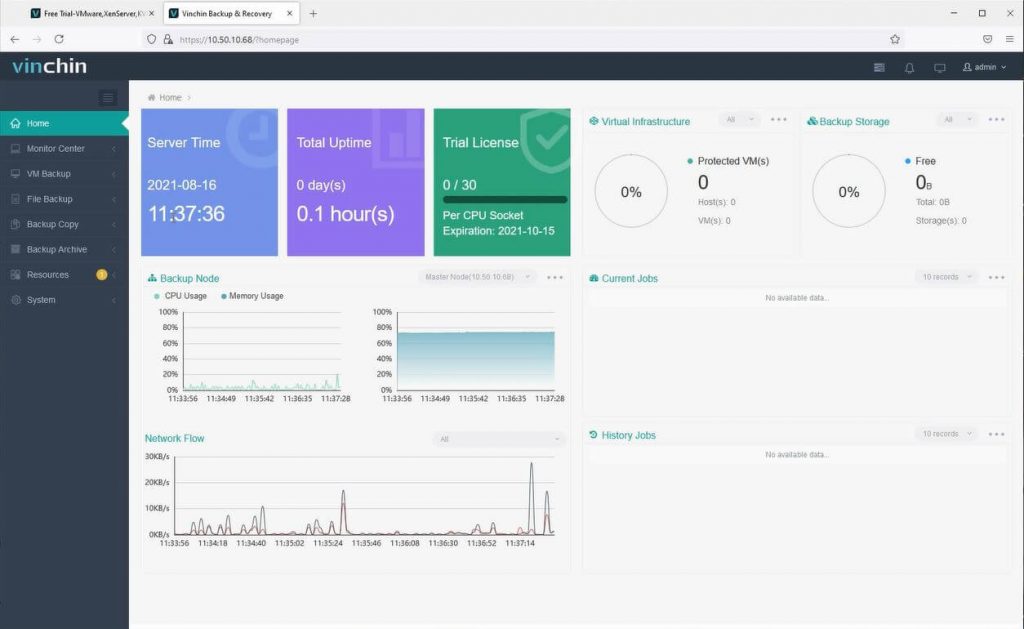
18. หลังจาก Login เข้าระบบแล้วจะเจอหน้าแดชบอร์ด
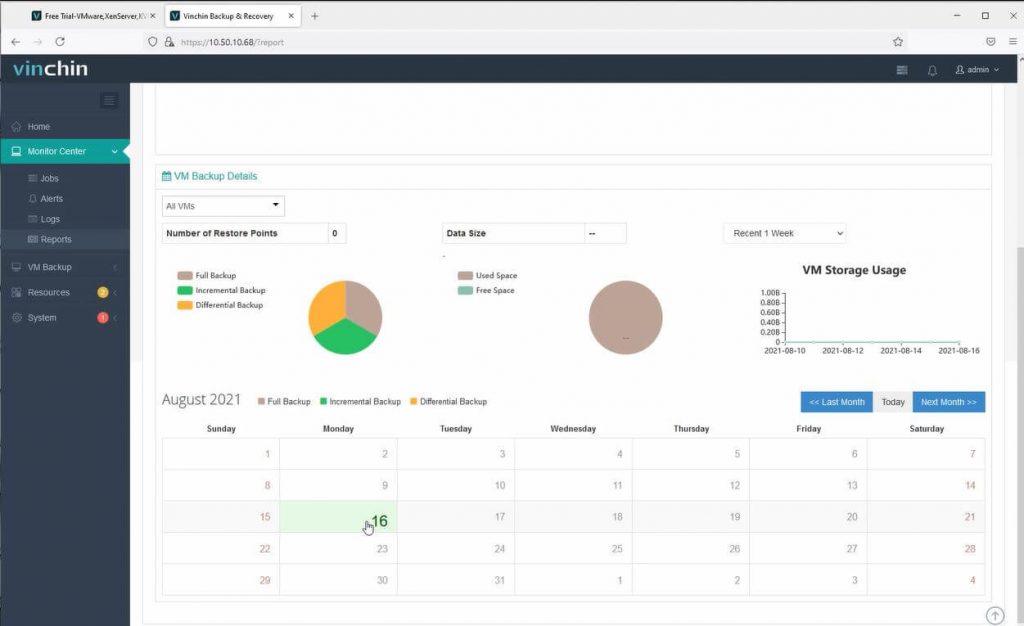
19. หน้า Monitor Center
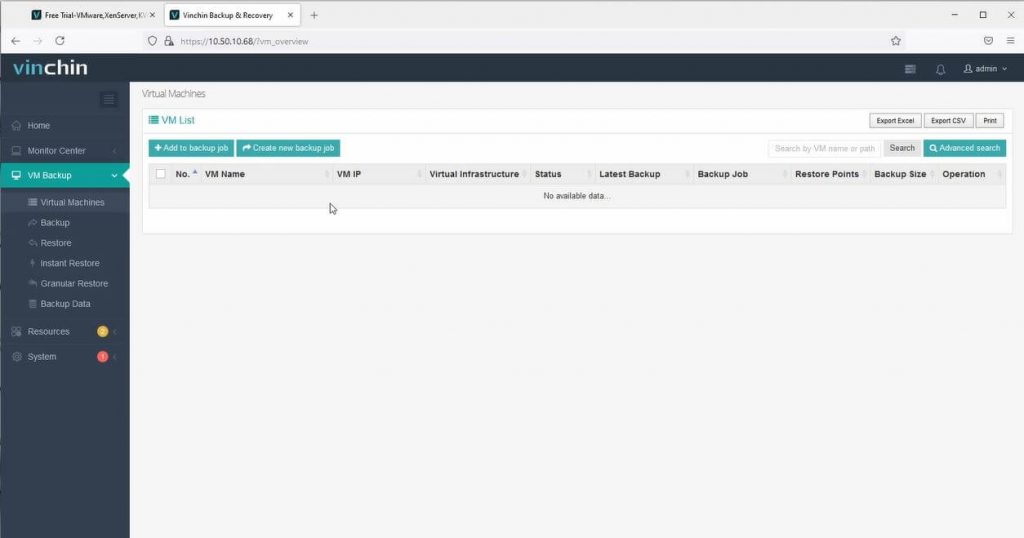
20. หน้า VM Backup
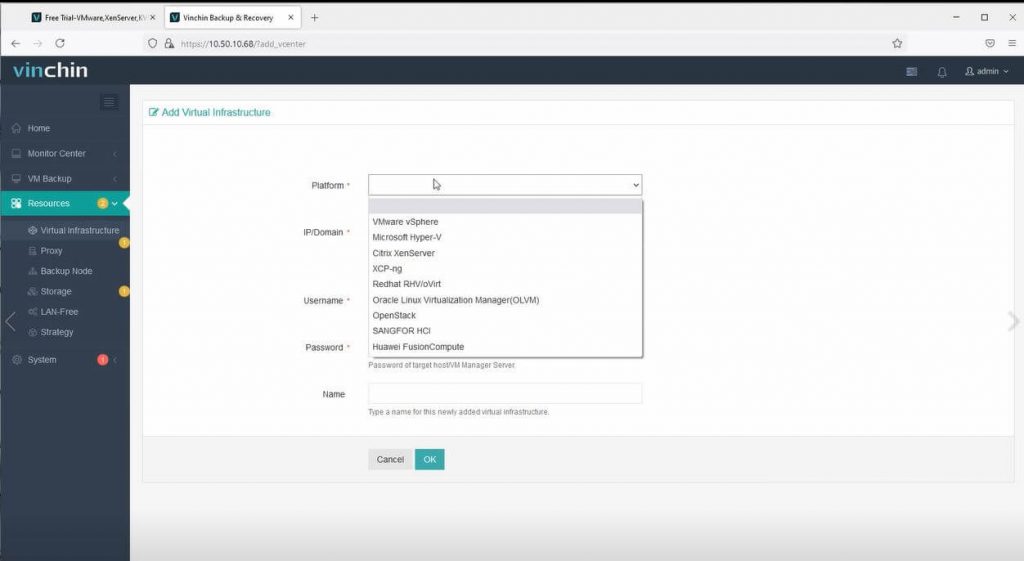
21. หน้า Resources
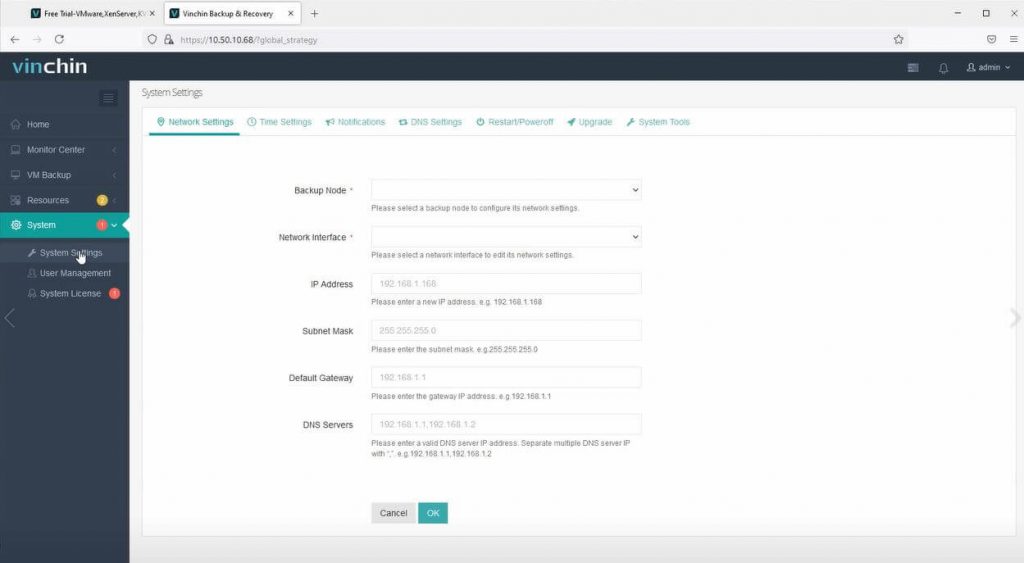
22. หน้า System
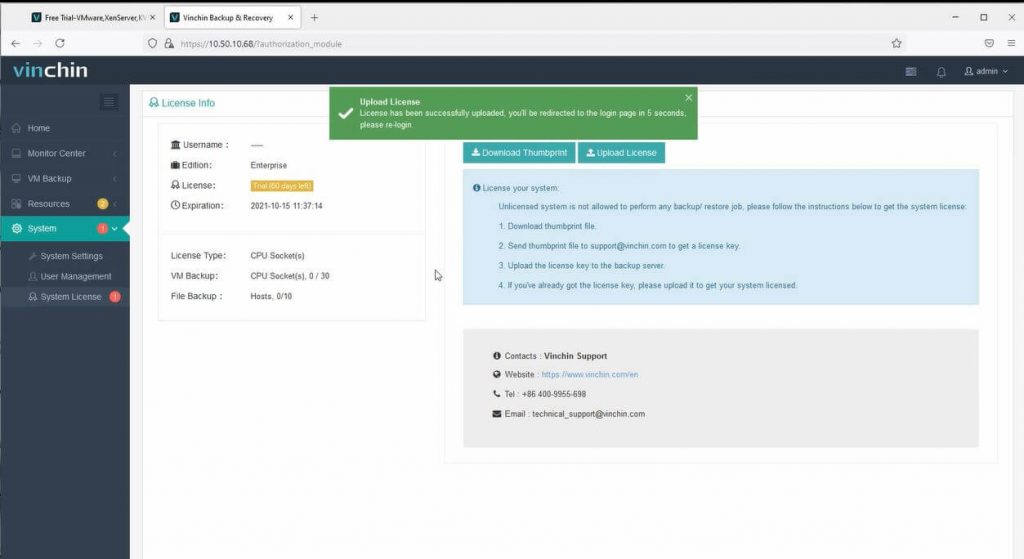
23. ทำการอัพไฟล์ License เมื่อใส่แล้วระบบจะให้เข้าระบบใหม่
หมายเหตุ : License ฟรี 60 วัน แบบ Enterprise นั้นจะถูกส่งมาทางอีเมล์ ที่ท่านได้ทำการลงทะเบียนตอนต้นแล้ว
24. หน้าแดชบอร์ด
สำหรับผู้ที่ต้องการใช้งาน Vinchin ทางบริษัท AVESTA นั้นมีจำหน่าย รวมถึงการบริการครบวงจรตั้งแต่ ให้คำปรึกษา จำหน่าย และ บริการหลักการขาย โดยวิศวกรที่ทำงานด้านนี้โดยตรง สำหรับบทความ ข่าว ท่านสามารถอ่านได้จากเว็บไซต์ในเครือของเราคือ https://vinchin.in.th ส่วนท่านต้องการปรึกษาสามารถเข้าชม facebook ของเรา https://www.facebook.com/avestacom/ หรือเมล์มาหาเราได้เลย [email protected]
เตรียมตัวรับ End-of-Life ใน Backup Exec ได้อย่างไรบ้าง
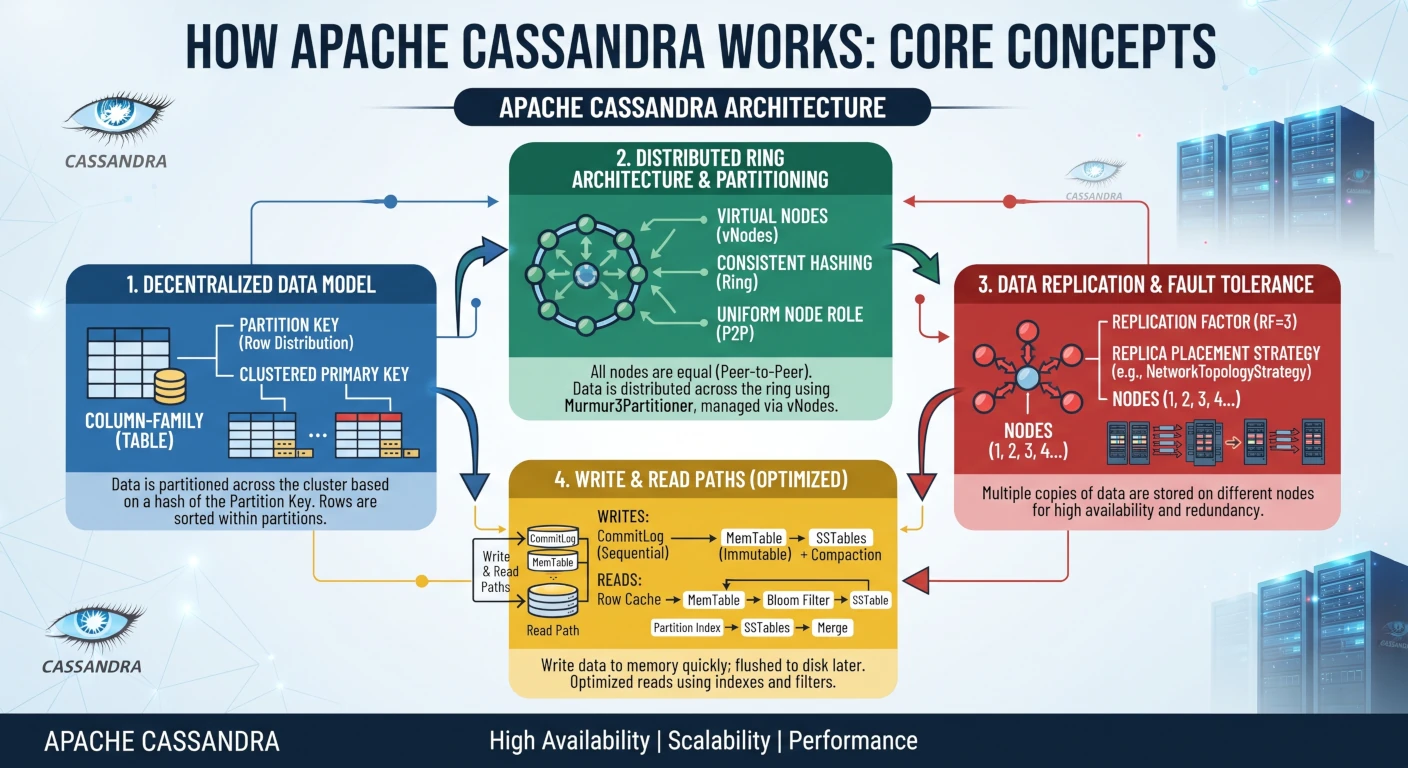
Introduction to Apache Cassandra
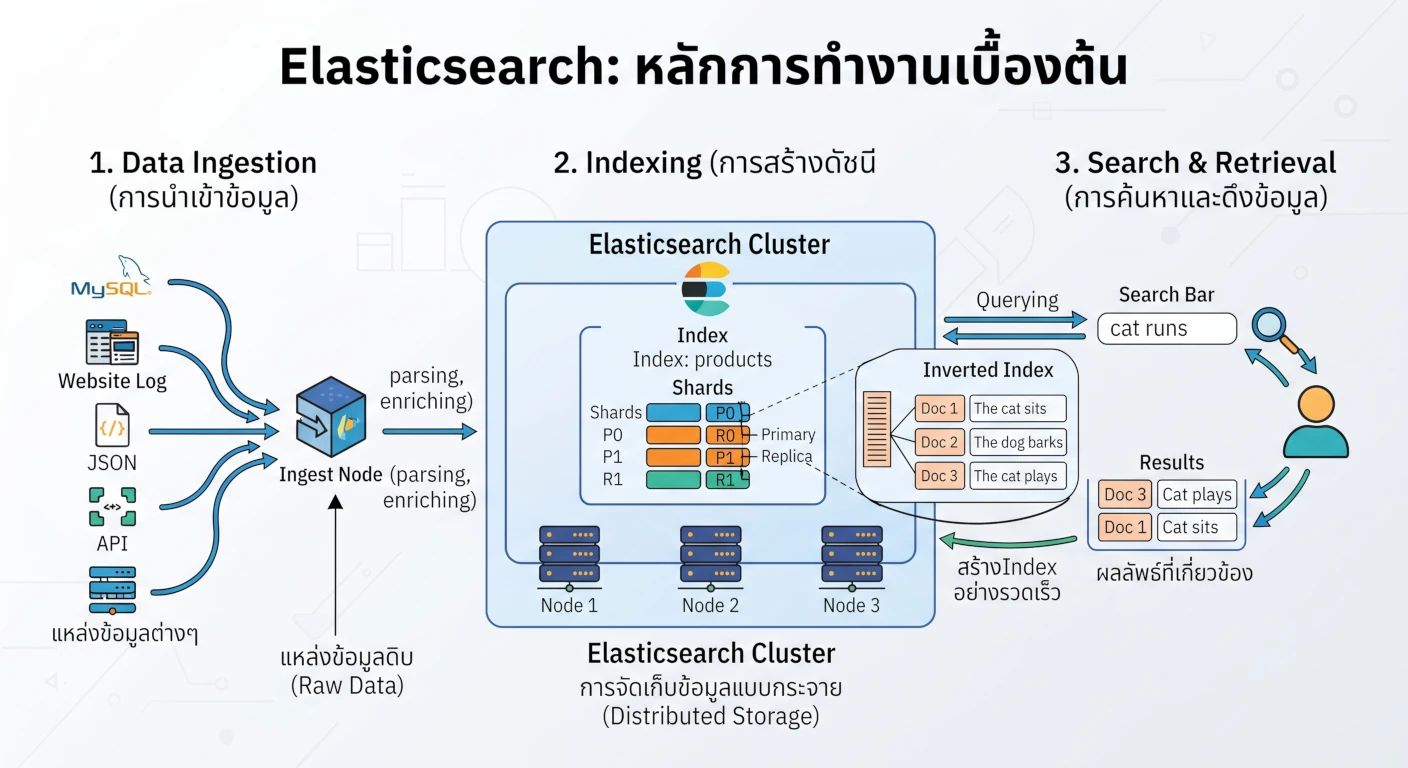
Introduction to ElasticSearch
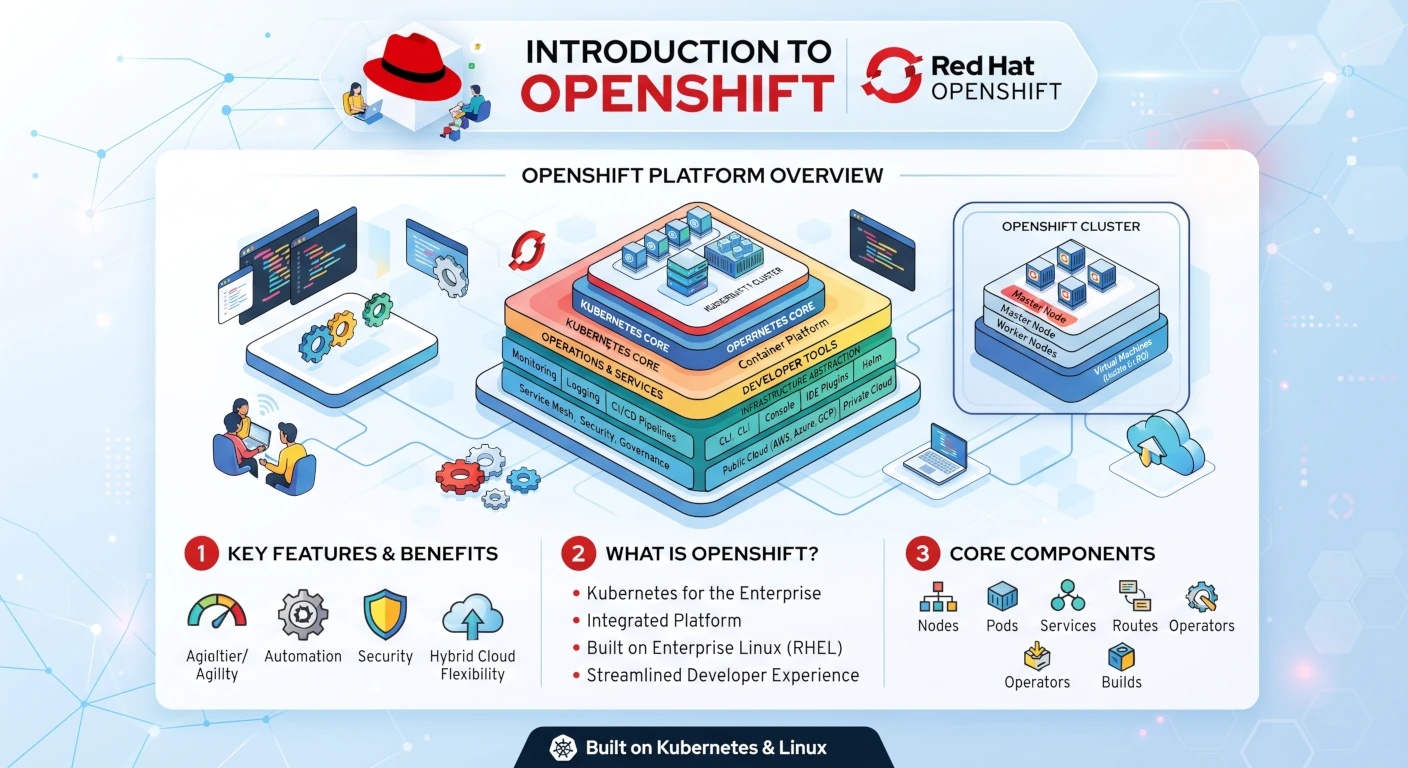
OpenShift Enterprise Kubernetes Platform

Web Monitoring System for Proactive IT Monitoring