วิธีติดตั้งและตั้งค่า ProxCenter เชื่อมต่อ Proxmox VE ใช้งานจริง
Published on March 3, 2026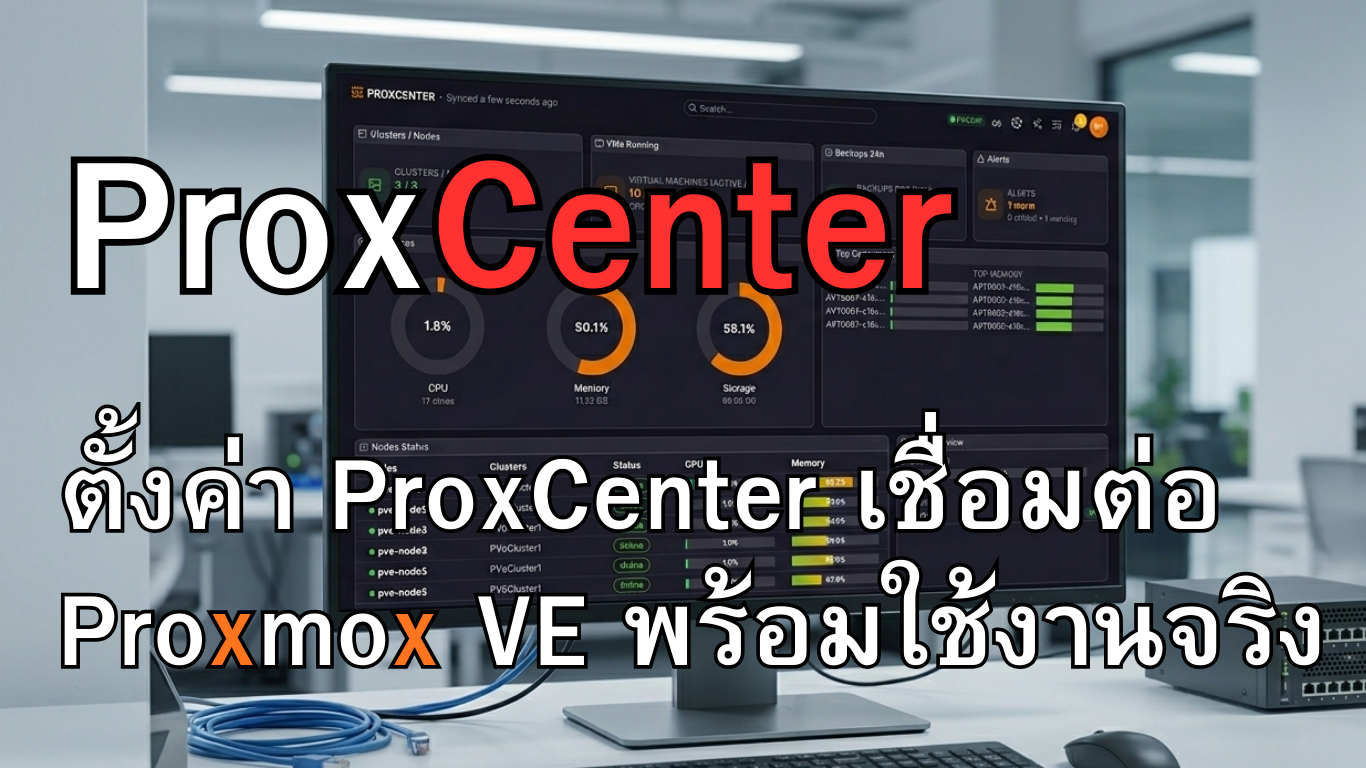
เมื่อองค์กรเริ่มใช้งานหลายคลัสเตอร์ของ Proxmox VE การบริหารจัดการผ่านหน้าเว็บของแต่ละโหนดอาจไม่สะดวก และมองภาพรวมได้ยาก ProxCenter ถูกออกแบบมาเพื่อรวมศูนย์การจัดการทั้งหมด ไม่ว่าจะเป็น VM, Container, Storage, Network และ Backup ไว้ในหน้าเดียว พร้อมฟีเจอร์ระดับองค์กร เช่น DRS, Alerting และ Reporting
หลักจากบทความก่อน ที่เกี่ยวกับความหมาย ฟีเจอร์ รวมไปถึงการติดตั้งของ ProxCenter แล้ว อ่านได้ที่ลิงค์นี้ https://www.avesta.co.th/article/proxcenter-bringing-vcenter-style-management-to-proxmox-ve/
บทความนี้จะพาคุณตั้งแต่การติดตั้ง → เชื่อมต่อ → ตั้งค่าพื้นฐาน → ใช้งานจริง
1. การติดตั้ง ProxCenter
สามารถเข้าดูการติดตั้งได้ที่ Youtube
2. การเชื่อมต่อ Proxmox VE เข้ากับ ProxCenter
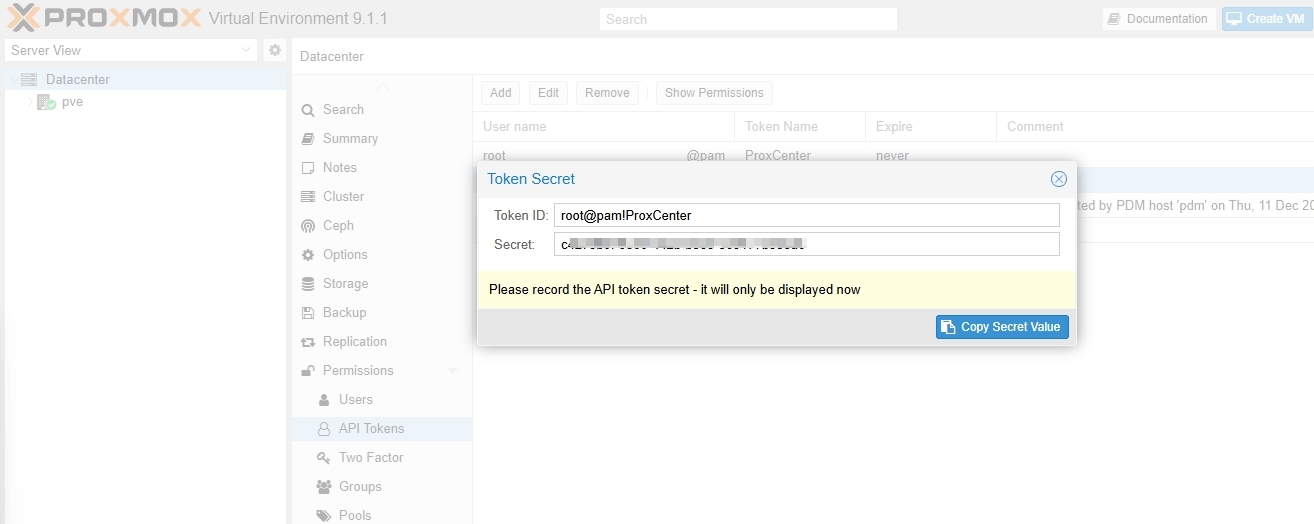
– เตรียม API Token บน Proxmox
– Datacenter → Permissions → API Tokens
– สร้าง Token สำหรับผู้ใช้ (แนะนำใช้สิทธิ์อ่าน/เขียนตามความจำเป็น)
– บันทึก Token ID และ Secret
3. เพิ่ม Connection ใน ProxCenter
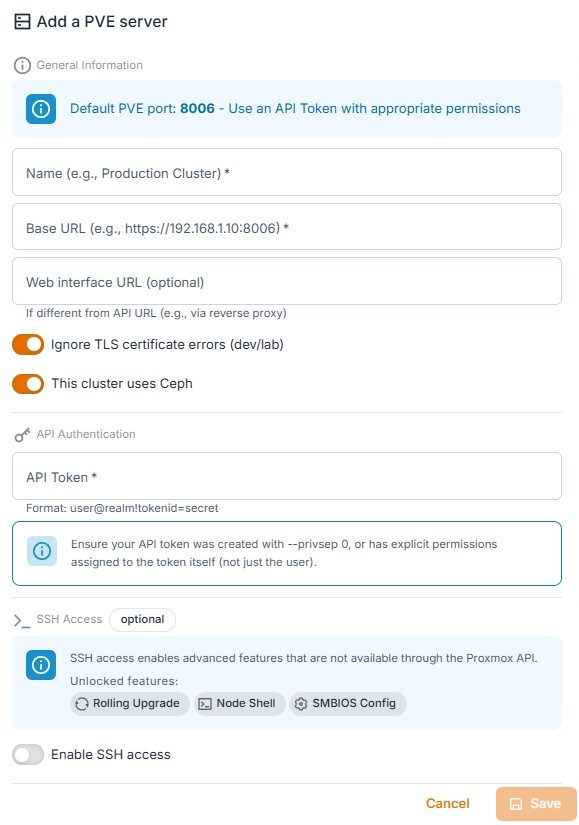
– Login เข้า ProxCenter ไปที่ Settings → Account settings → เลือกประเภท Proxmox VE → Add PVE
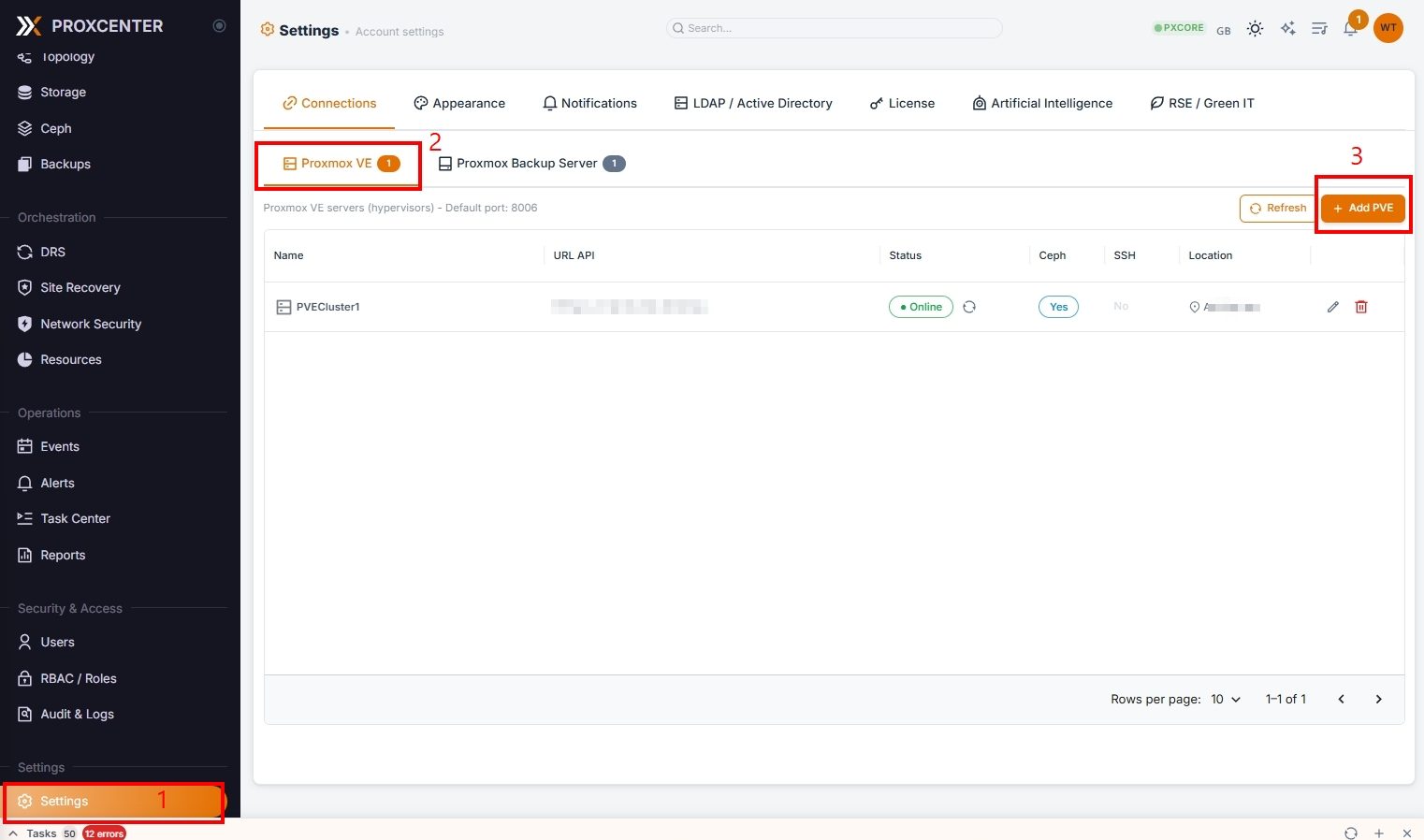
– กรอกข้อมูล
- Name (ชื่อแสดงผล)
- Host/IP/URL (เช่น https://192.168.1.10:8006)
- เปิด Ignore TLS certificate errors (dev/lab)
- ปิด This cluster uses Ceph (ค่อยกลับมาเปิดย้อนหลังได้)
- API Authentication (API Token) (เช่น proxcenter_user@pam!prox_user1=API Token)
- Location name
- กด Save
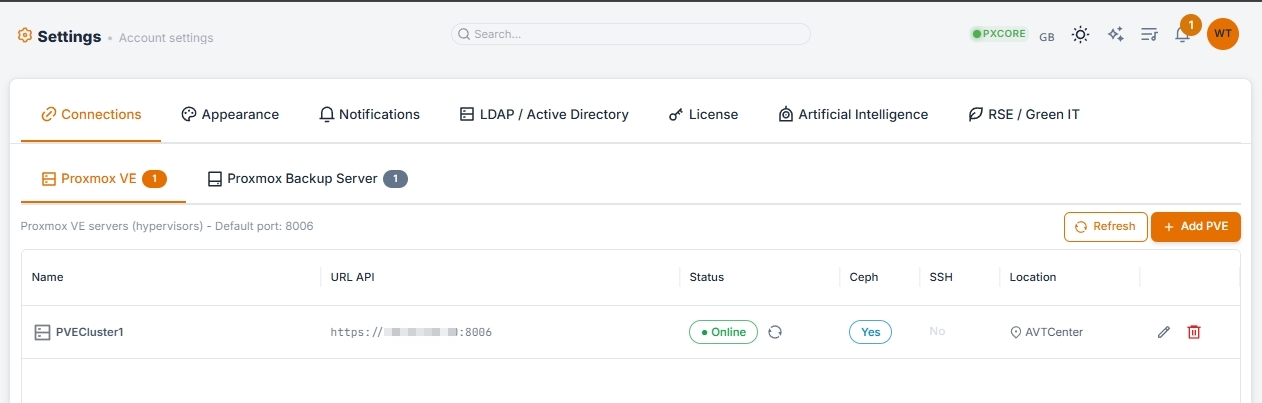
– หลังจากบันทึก การเพิ่ม Connection ใน ProxCenter เสร็จสิ้นแล้ว จะแสดงสถานะ Online
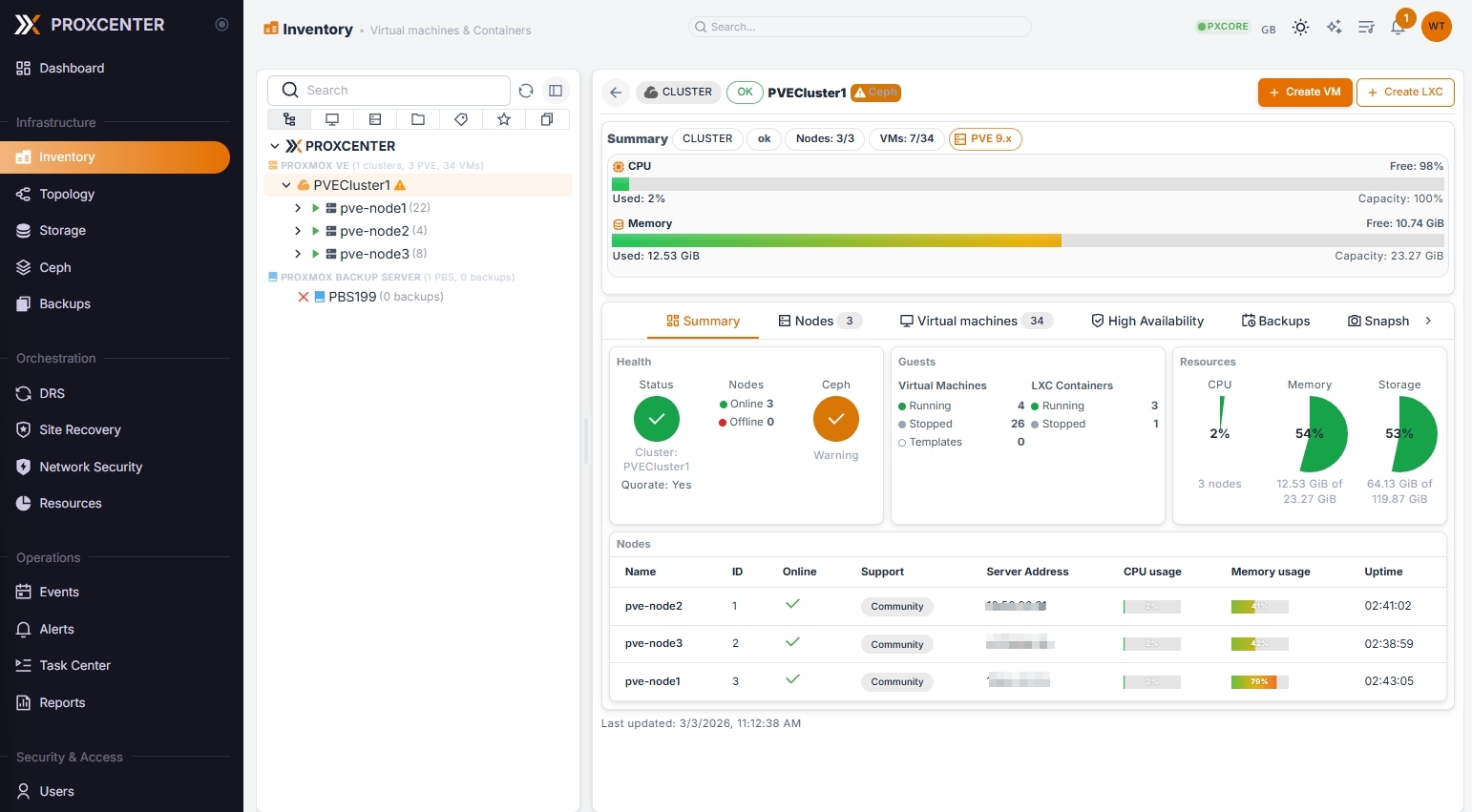
– กลับไปที่เมนู Inventory ระบบจะดึง Node ทั้งหมด เช่น VM / Container / Storage /Cluster Summary
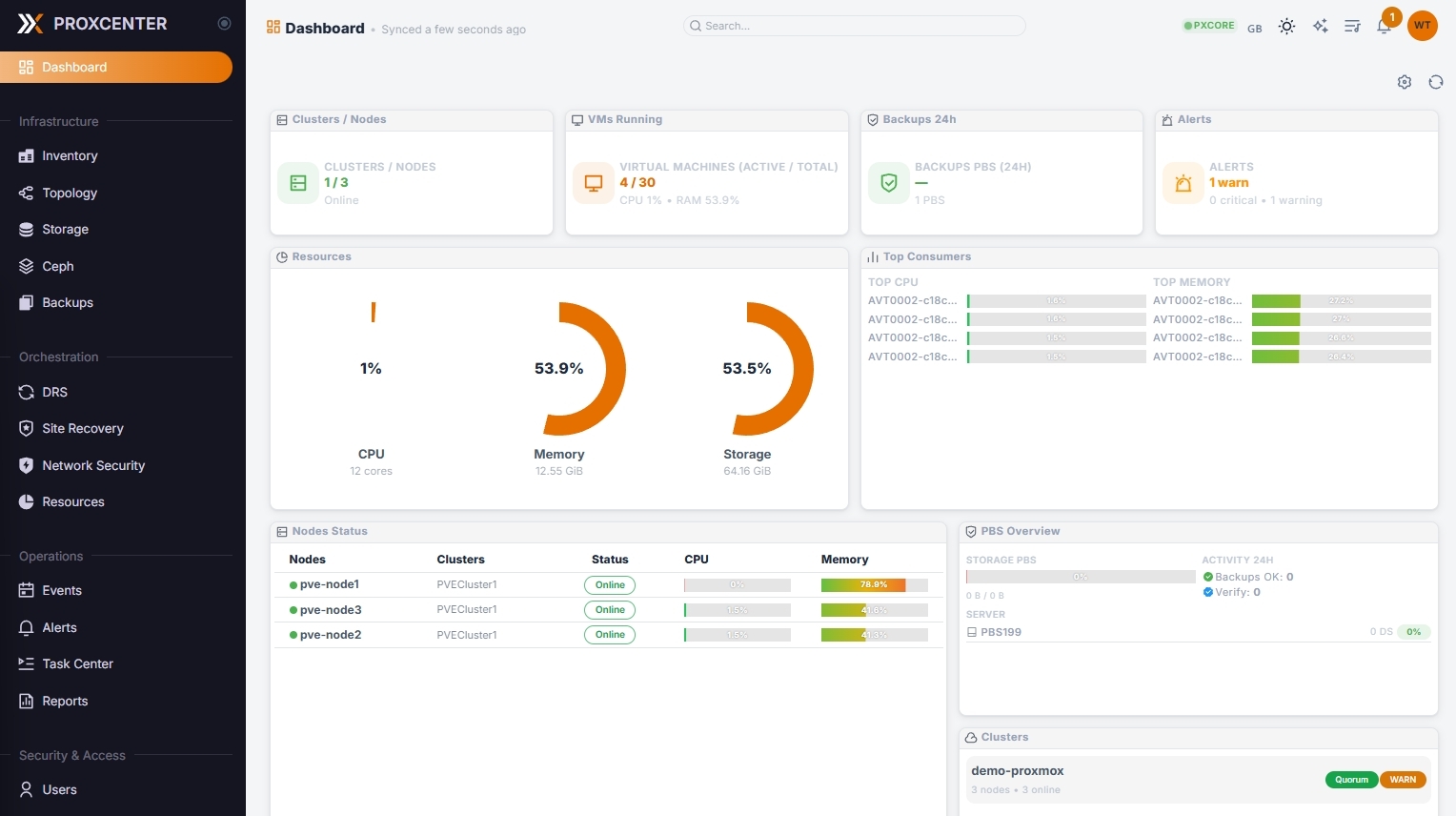
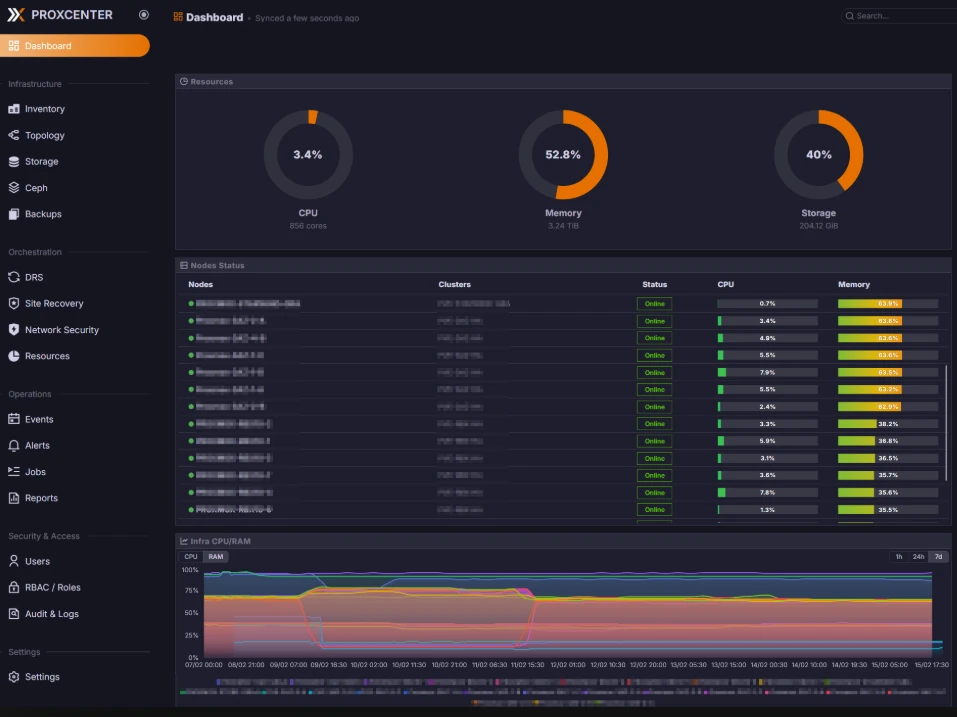
– หน้า Dashboard แสดง CPU / RAM Usage รวมจำนวน VM / CT สถานะ Node Storage Utilization แจ้งเตือนล่าสุด
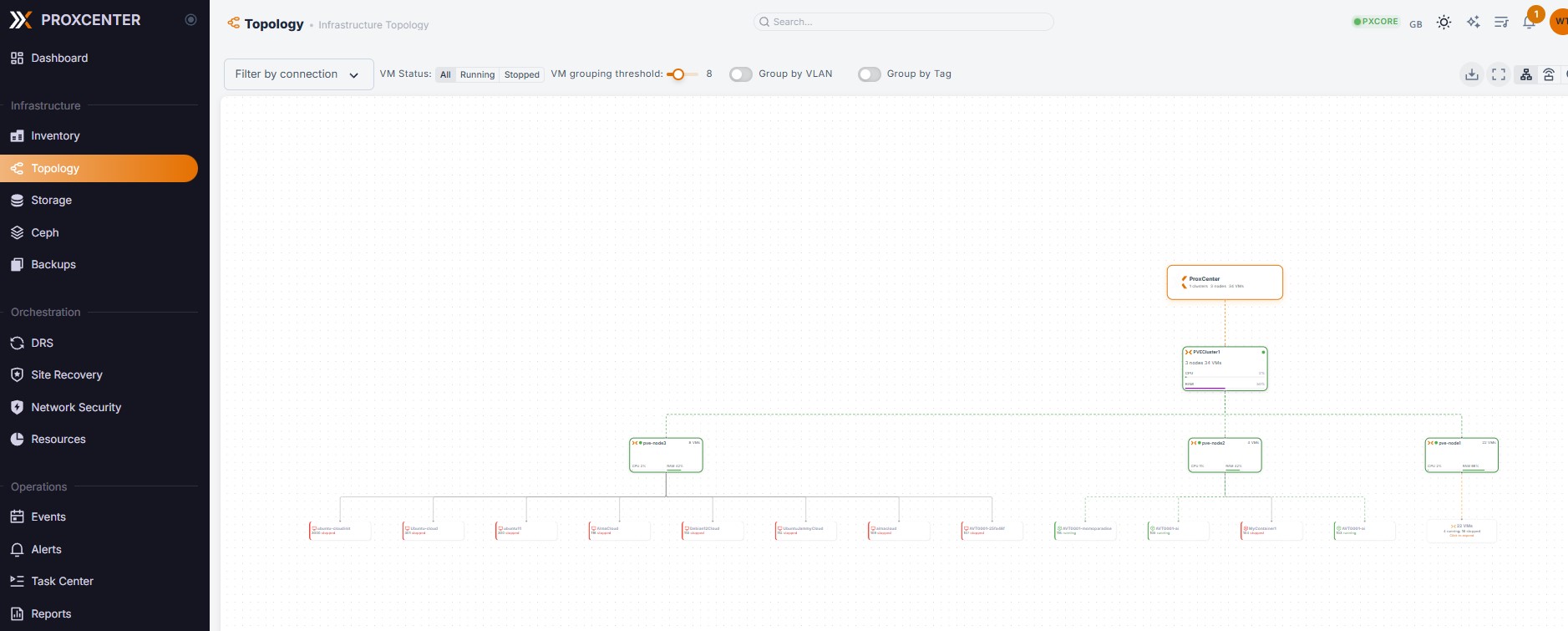
– มุมมอง Topology ที่สวยงามของสภาพแวดล้อมของคุณอีกด้วย
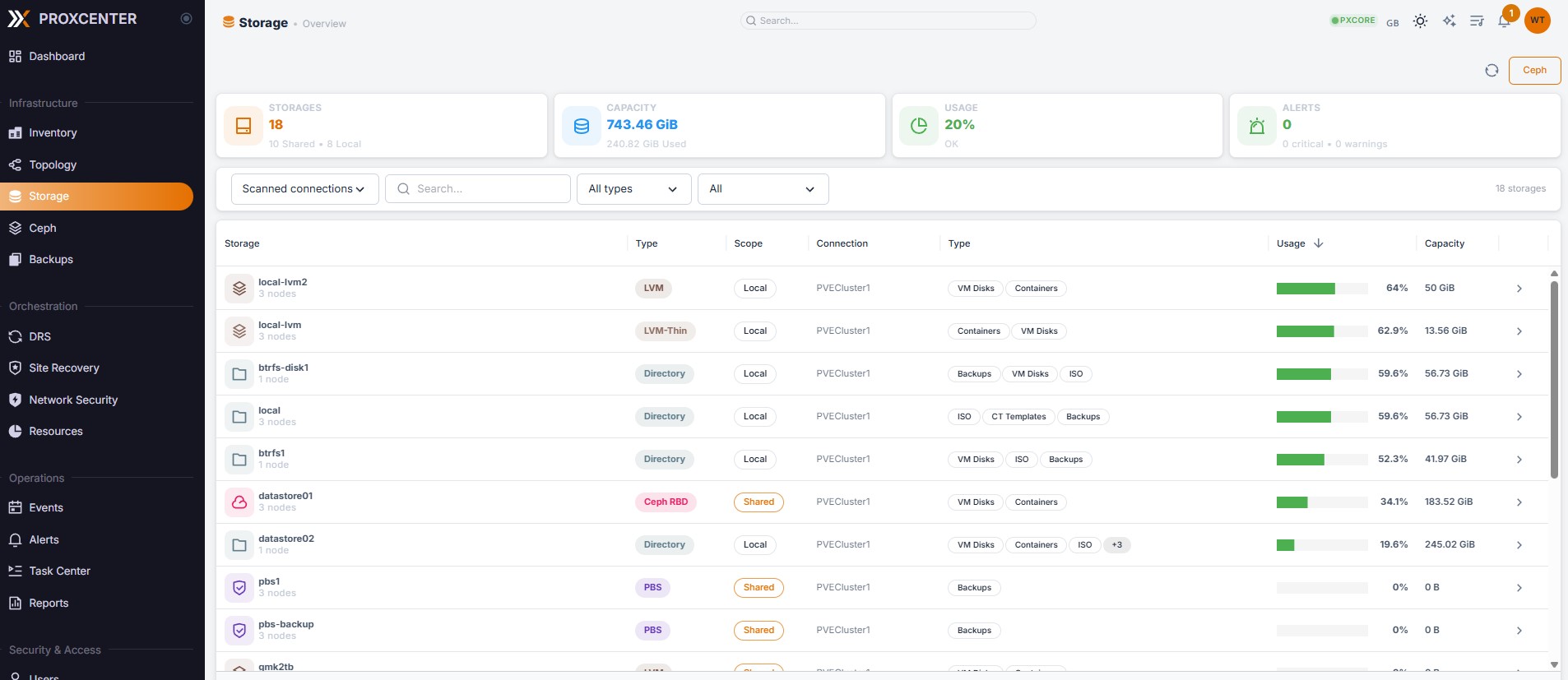
– สามารถดูข้อมูลพื้นที่จัดเก็บข้อมูลที่คุณได้กำหนดค่าไว้ในสภาพแวดล้อม Proxmox VE ของคุณได้
หลังจากเพิ่ม PVE เข้าไปในอินเทอร์เฟซแล้ว มันให้ความรู้สึกเหมือนกับการใช้งาน VMware vCenter จริงๆ ทั้งการจัดวางทุกอย่าง กราฟ ปุ่ม ลำดับชั้นของ Inventory ฯลฯ บทความถัดไปจะนำเสนอการสร้าง VM , DRS (Distributed Resource Scheduler), Backup / Restore (PBS) แบบรวมศูนย์ ผ่าน ProxCenter
สนใจติดตั้ง Proxmox VE หรือ ProxCenter ติดต่อเราได้เลยผ่าน Line OA : @avesta.co.th หรืออีเมล์ [email protected]
วิธีติดตั้งและตั้งค่า ProxCenter เชื่อมต่อ Proxmox VE ใช้งานจริง

ขับเคลื่อนความยั่งยื่นด้าน IT ผ่านกลยุทธ์ RSE
ProxCenter บริหาร Proxmox VE แบบเดียวกับ vCenter ใน VMware

ทดสอบการรับภาระงานและความเค้นใน Web App และ API ด้วย Gatling
Hyper-V vs Proxmox VE เปรียบเทียบทุกมุมมอง