การใช้ Clonezilla ในการทำ P2V พบกับการใช้งานจริง
Published on December 26, 2025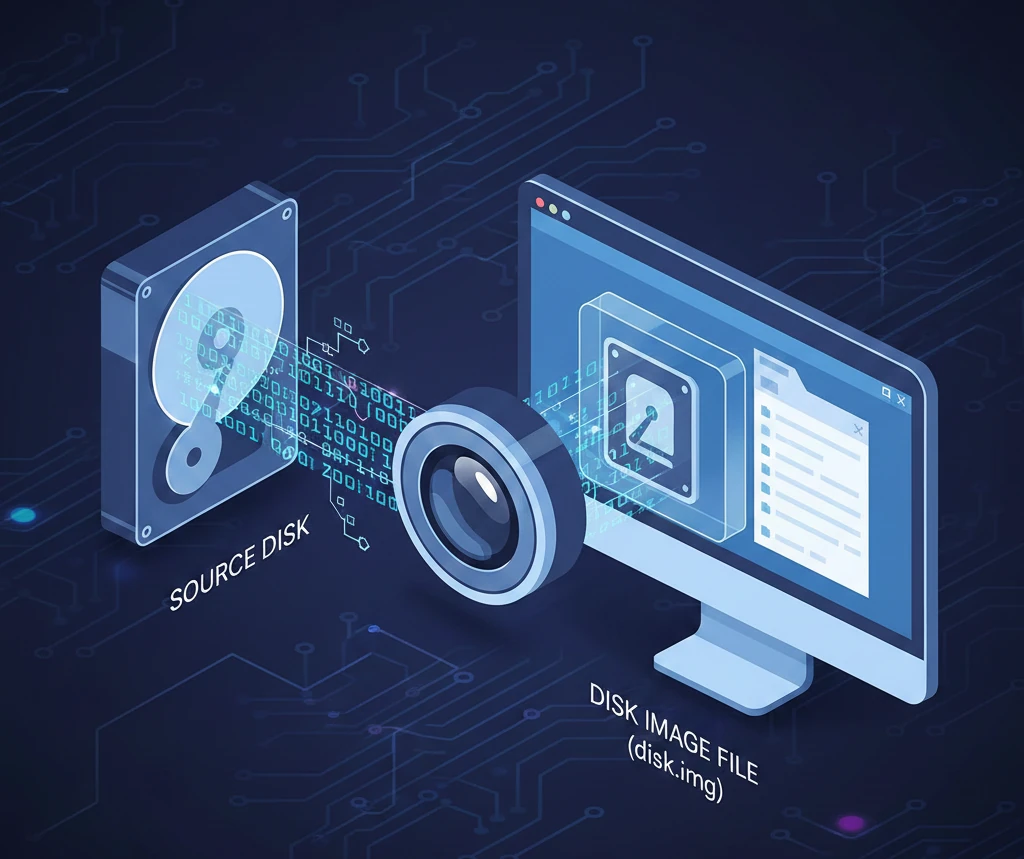
Clonezilla คือซอฟต์แวร์โอเพ่นซอร์สสำหรับ โคลน (clone) และ สำรองข้อมูล (backup/restore) เช่นเดียวกับโปรแกรม True Image หรือ Norton Ghost ที่ท่านเคยรู้จัก มันทำหน้าที่สำรองดิสก์หรือพาร์ทิชันแบบทั้งลูก (block-level)
ทำงานได้ทั้งกับเครื่องจริง (Physical Machine) และเครื่องเสมือน (Virtual Machine)
Clonezilla มี 3 รูปแบบหลัก
- Clonezilla Live ใช้กับเครื่องเดี่ยว บูตจาก USB/CD โดยทำการ burn ผ่านโปรแกรมเขียน boot image เช่น Rufus เพื่อทำการบูตและทำการ clone disk ที่ต้องการ
- Clonezilla lite server ใช้ทำการโคลนหลายเครื่องพร้อมกัน
- Clonezilla SE (Server Edition) ใช้โคลนหลายเครื่องพร้อมกันผ่านเครือข่าย (multicast) ผ่าน DRBL server
มันมีคุณสมบัติอย่างไร
- โคลนระบบได้รวดเร็วและแม่นยำ โดยทำการ คัดลอกทั้งระบบปฏิบัติการ, bootloader, partition table ได้ระบบที่เหมือนต้นฉบับ 100%
- ใช้เป็นเครื่องมือ Backup & Disaster Recovery สำรองดิสก์ก่อนอัปเกรดระบบ และสามารถกู้เครื่องกลับมาใช้งานได้ทันทีเมื่อดิสก์พังหรือระบบล่ม
- ช่วย กู้ชีวิตระบบเก่า เครื่องเก่าที่ไม่มี installer หรือ setup ซับซ้อน สามารถโคลนแล้วนำไปใช้ต่อได้ทันทีในฮาร์ดแวร์ใหม่ หรือ VM (P2V)
- รองรับไฟล์ระบบและดิสก์หลายแบบ เช่น ext4, xfs, NTFS, FAT, Btrfs, MBR และ UEFI / GPT และ บนดิสก์หลายแบบ HDD, SSD, NVMe
- ฟรี (opensource) และไม่มี Vendor Lock-in
Clonezilla ถูกใช้ในงานประเภทใดบ้าง
- งานย้ายระบบ (Migration) เช่น P2P หรือเปลี่ยนฮาร์ดแวร์ / P2V หรือเปลี่ยน physical เป็น virtual (เช่น Proxmox VE, VMware, VirtualBox) หรือแม้กระทั่ง V2V
- งาน Virtualization เช่น ย้าย Linux/Windows Server เก่าเข้า Proxmox VE หรืองาน สร้าง VM จากระบบ Production เดิมโดยไม่ต้องติดตั้งใหม่
- งาน Backup & Recovery เช่น การ Backup เซิร์ฟเวอร์สำคัญก่อนทำ Maintenance หรือ patch และสามารถที่จะ Restore ระบบได้ภายในเวลาไม่กี่นาที
- งาน Deployment / Imaging เช่นการติดตั้ง ในห้องคอมพิวเตอร์, โรงงาน, Call Center ที่มี workstation เยอะๆ
- งานทดสอบและทดลองระบบ โคลน Production ไปทำ Testing / Staging เพื่อลดความเสี่ยงในการทำงานกับ Production
วันนี้เราไปดูการทำการ Clone เบื้องต้นจาก Physical
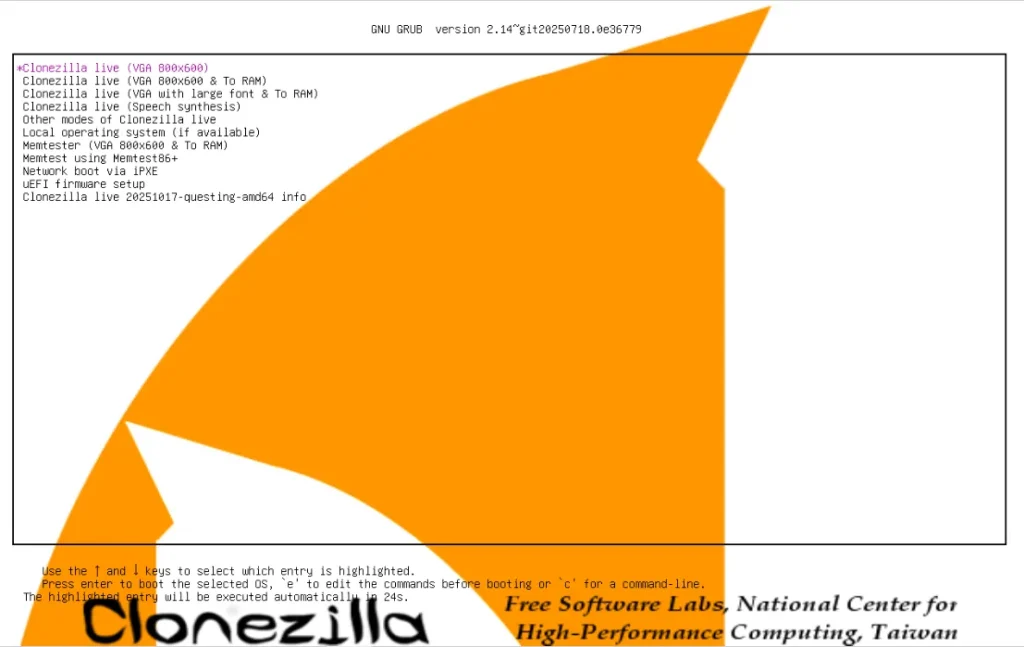
หลังจากบูต Clonezilla ให้เลือกขนาดหน้าจอตามต้องการ
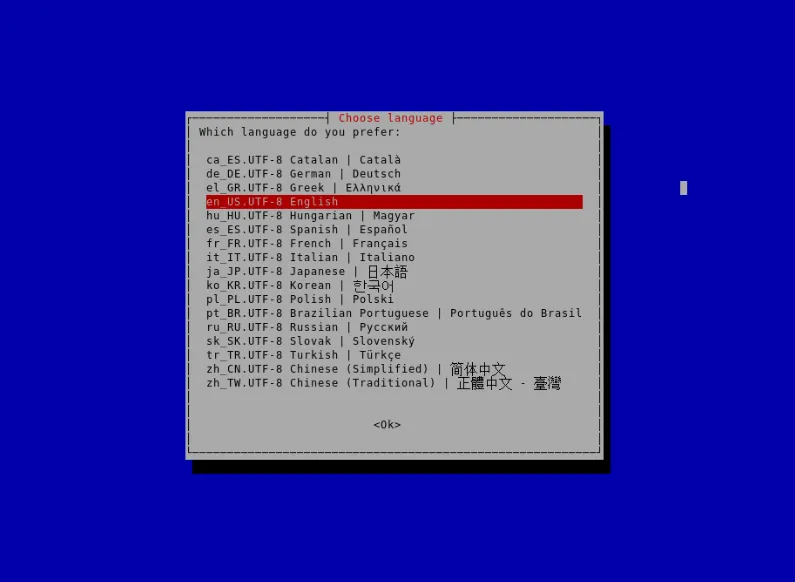
เลือกชนิด keyboard
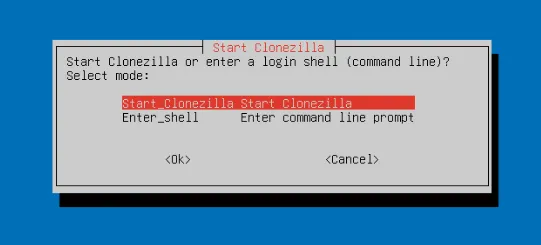
เลือกเริ่มทำงาน
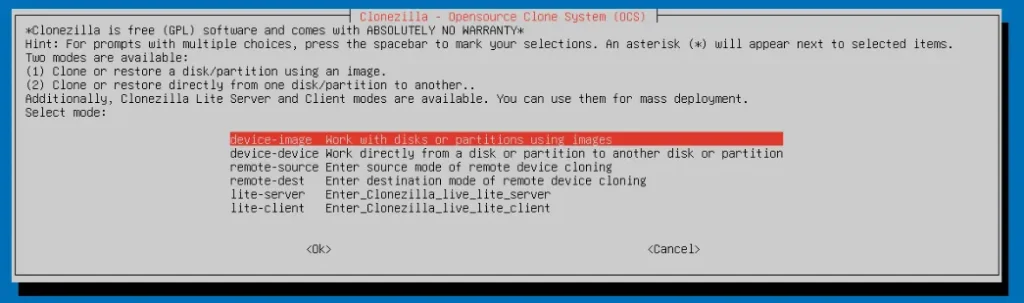
เลือก device-image ก็คือ การสร้าง image จาก disk นั่นเอง
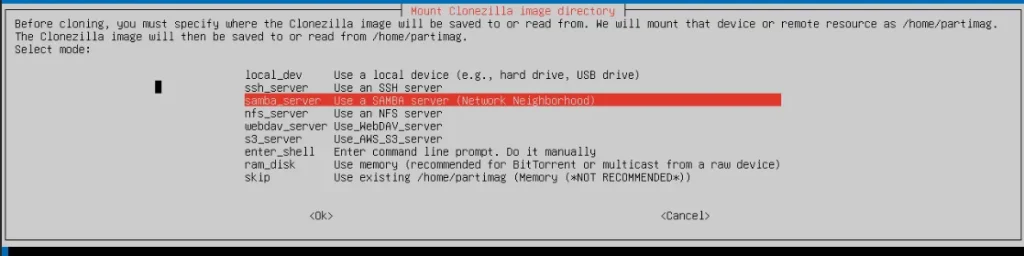
ท่านเลือกสถานที่เก็บ ได้หลายแบบ ตัวอย่างคือจะเก็บใน shared drive
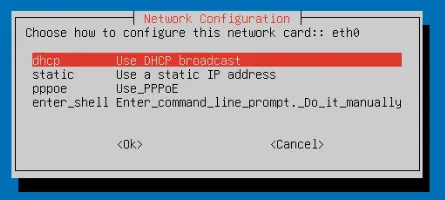
เลือก dhcp หรือ static ขึ้นอยู่กับเน็ตเวิร์กท่าน
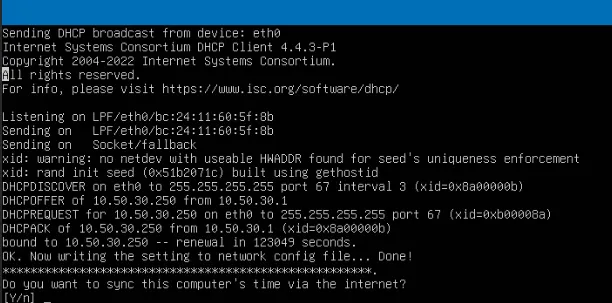
ระบบแจ้งเกี่ยวกับ IP ท่านและ ให้เช็คเวลากับ server
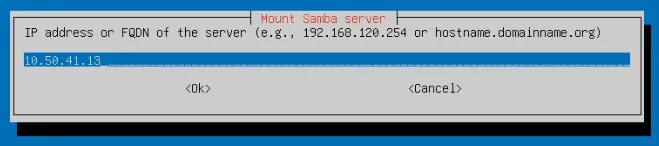
ใส่ ip ของ shared driver server

ใส่โดเมน ถ้าไม่มีกด OK
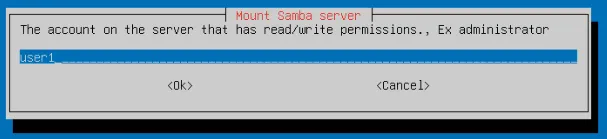
ใส่ชื่อผู้ใช้
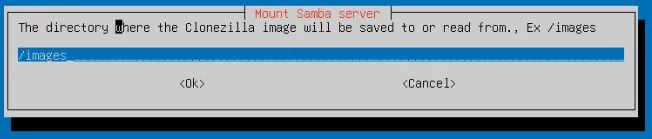
ใส่ folder name
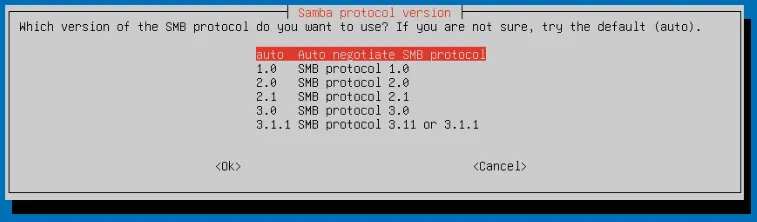
เลือก version ของ SMB แต่แนะนำให้เลือก auto
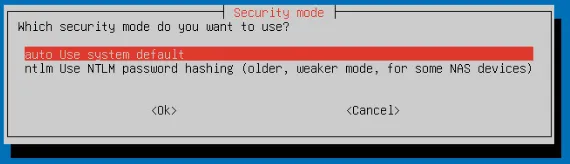
เลือกโหมด auto เช่นกัน

ใส่รหัส
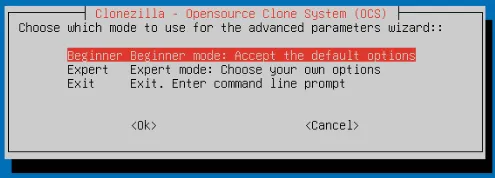
เลือกเริ่มโปรแกรม
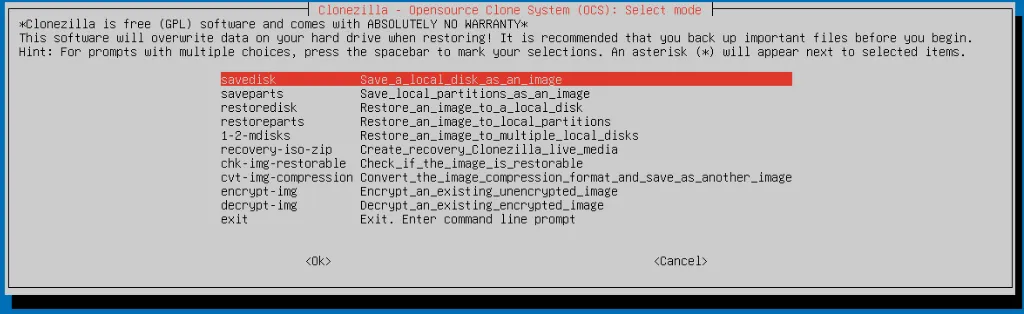
เลือก savedisk และ ตอบคำถามอีก ไม่กี่ข้อระบบก็จะเริ่ม clone disk ไปยัง shared folder ที่ท่านกำหนด
เรามีบริการ Physical 2 Virtual (P2V) ติดต่อเราเพื่อสอบถามข้อมูล Line OA : @avesta.co.th หรืออีเมล์ [email protected]
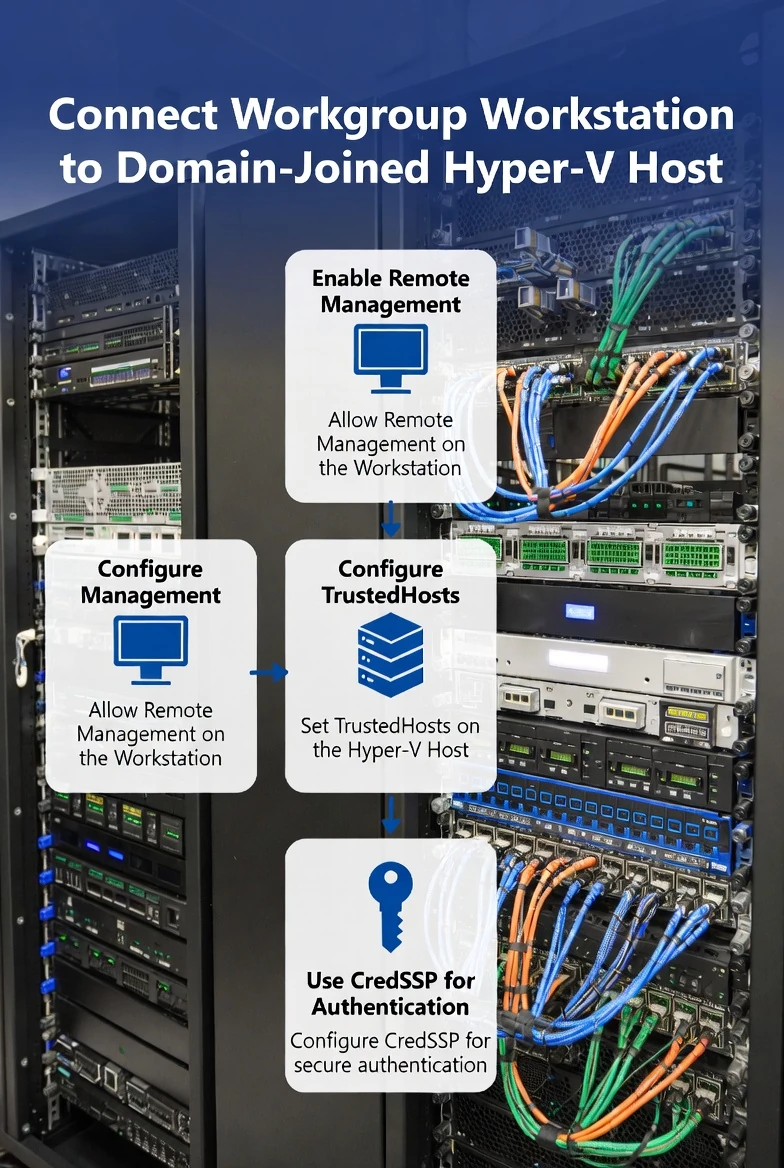
การเชื่อมต่อไปยัง Hyper-V จาก Workstation ที่มีสถานะของโดเมนต่างกัน
วิธีติดตั้งและตั้งค่า ProxCenter เชื่อมต่อ Proxmox VE ใช้งานจริง
ขับเคลื่อนความยั่งยื่นด้าน IT ผ่านกลยุทธ์ RSE
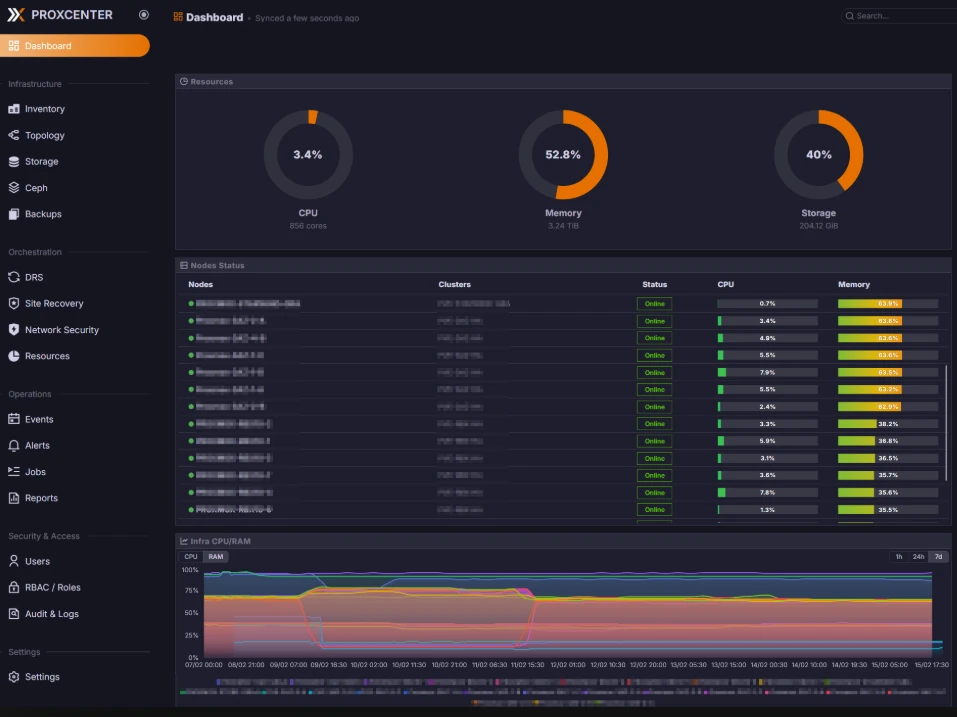
ProxCenter บริหาร Proxmox VE แบบเดียวกับ vCenter ใน VMware

ทดสอบการรับภาระงานและความเค้นใน Web App และ API ด้วย Gatling